
IPTV:n katselu Apple TV:llä onnistuu, kun käytössä on yhteensopiva laite, sopiva IPTV-sovellus ja palveluntarjoajalta saadut katselutiedot. Apple TV voidaan liittää televisioon HDMI-kaapelilla, minkä jälkeen IPTV-sovellus asennetaan laitteen App Storesta.
Käyttöönotossa tärkeintä on valita sovellus, joka tukee IPTV-palvelusi kirjautumistapaa. Osa sovelluksista käyttää M3U-soittolistoja, osa Xtream Codes -tunnuksia ja jotkin molempia. Myös ohjelmaoppaan, tekstitysten ja kanavalistan hallinnassa on eroja.
Tässä oppaassa käymme läpi IPTV:n asentamisen Apple TV:lle, sovelluksen valinnan, ensimmäisen kirjautumisen ja tärkeimmät asetukset. Lopuksi selvitämme, mitä tehdä, jos kanavat eivät lataudu tai kuva pätkii.
Voiko IPTV:tä katsoa Apple TV:llä?
Kyllä. Apple TV HD:lle ja Apple TV 4K:lle voidaan asentaa yhteensopivia IPTV-soittimia App Storesta. Sovellukseen lisätään sen jälkeen IPTV-palveluntarjoajan toimittamat tiedot.
Kaikki Apple TV -mallit eivät kuitenkaan tue uusien sovellusten asentamista. Applen mukaan kolmannen sukupolven Apple TV:ssä ei ole App Storea, joten siihen ei voi asentaa uusia IPTV-sovelluksia samalla tavalla kuin Apple TV HD:lle tai 4K-malleihin.
Apple Support
Tarkista laitemalli ennen sovelluksen valintaa. Jos App Store puuttuu kokonaan, ongelma ei välttämättä johdu internetyhteydestä tai Apple-tilistä, vaan laitteen sukupolvesta.
Muista myös erottaa Apple TV -laite ja Applen oma Apple TV -sovellus toisistaan. Applen suoratoistosovellus ei ole yleiskäyttöinen M3U-soitin.
Mitä tarvitset ennen käyttöönottoa?
IPTV:n asentamista varten tarvitset muutaman perustiedon ja toimivan laitteiston.
- Apple TV HD:n tai yhteensopivan Apple TV 4K -laitteen
- television ja HDMI-kaapelin
- toimivan internetyhteyden
- Apple-tilin sovellusten lataamista varten
- yhteensopivan IPTV-sovelluksen
- IPTV-palvelun toimittaman M3U-linkin tai Xtream Codes -tunnukset
IPTV-sovellus ja IPTV-tilaus ovat kaksi eri asiaa. Pelkkä sovelluksen asentaminen ei tuo televisioon maksukanavia, elokuvia tai urheilulähetyksiä.
Ennen aloittamista kannattaa myös selvittää, salliiko oma IPTV-tilaus Apple TV -käytön. Kaikki operaattorien TV-palvelut eivät tarjoa avoimia M3U- tai Xtream Codes -tunnuksia.
IPTV-sovelluksen valinta Apple TV:lle
Sopiva sovellus riippuu ensisijaisesti palvelusi kirjautumistavasta ja siitä, millaista käyttöliittymää tarvitset.
Apple TV:lle on saatavilla useita IPTV-soittimia, mutta niiden ominaisuudet, hinnat ja laitevaatimukset voivat muuttua.
iPlayTV
iPlayTV on Apple TV:lle suunniteltu IPTV-soitin, joka tukee muun muassa M3U-soittolistoja, Xtream Codes -kirjautumista, suosikkeja ja EPG-ohjelmaopasta. Sovelluksen App Store -tiedoissa ilmoitetaan myös mahdollisuus hallita useita soittolistoja.
App Store
Se on yksi vaihtoehto käyttäjälle, joka haluaa järjestää kanavat ja ohjelmatiedot samaan käyttöliittymään.
Tarkista sovelluksen nykyinen hinta ja tvOS-vaatimukset ennen ostamista.
IPTVX
IPTVX tukee M3U- ja Xtream API -lähteitä sekä tarjoaa käyttöliittymän suorille TV-kanaville, elokuville ja sarjoille. Sen ominaisuuksiin kuuluu myös ohjelmaopas, suosikit ja useiden soittolistojen hallinta.
App Store
Sovellus voi sopia käyttäjälle, joka haluaa tarkastella live-TV:tä ja muuta videosisältöä erillisinä kirjastoina.
Osa ominaisuuksista voi edellyttää sovelluksen sisäistä maksua.
UHF
UHF on toinen Apple TV:lle saatavilla oleva IPTV-soitin. Sen App Store -kuvauksessa mainitaan esimerkiksi M3U- ja Xtream-yhteensopivuus sekä kanavien, elokuvien ja sarjojen hallinta.
App Store
Sovellusta ei kannata valita pelkän nimen perusteella. Tarkista, löytyykö juuri Apple TV:lle tarkoitettu versio, hyväksyykö se saamasi tunnukset ja sisältyvätkö tarvitsemasi ominaisuudet ilmoitettuun hintaan.
Jos olet käyttänyt IPTV-sovellusta iPhonessa, älä oleta saman sovelluksen olevan automaattisesti saatavilla Apple TV:lle. iOS ja tvOS ovat eri käyttöjärjestelmiä.
IPTV:n asentaminen Apple TV:lle vaihe vaiheelta
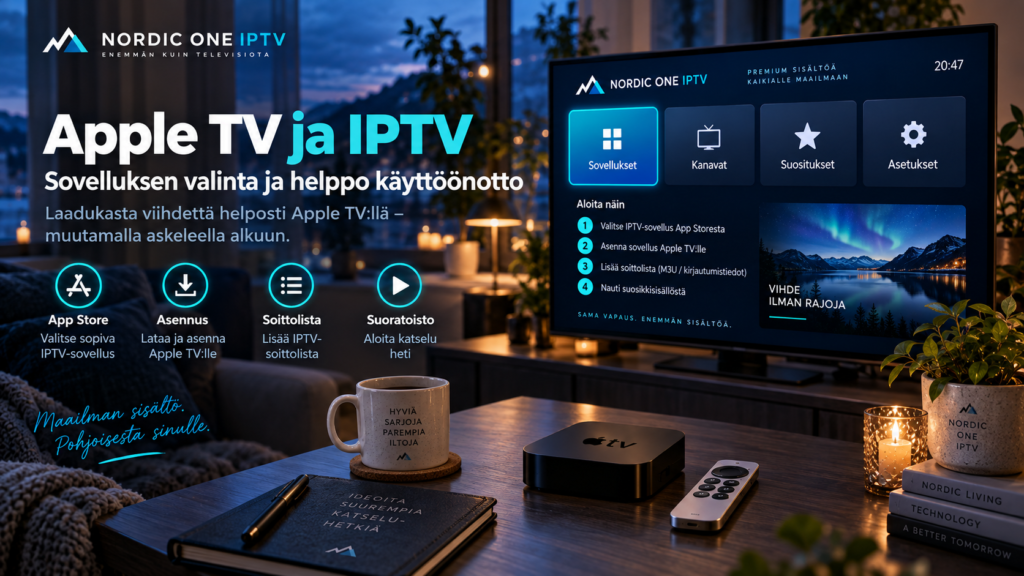
Kun olet valinnut yhteensopivan sovelluksen, käyttöönotto etenee seuraavasti.
Vaihe 1: Yhdistä Apple TV televisioon ja internetiin
Liitä Apple TV televisioon HDMI-kaapelilla ja valitse television tulovalikosta oikea HDMI-liitäntä.
Käynnistä laite ja viimeistele ensimmäisen käyttökerran asetukset näytön ohjeiden mukaan.
Yhdistä Apple TV Wi-Fi-verkkoon tai Ethernet-kaapelilla, jos omassa laitemallissasi on Ethernet-portti.
Huomaa, että Apple TV 4K:n kolmannen sukupolven Wi-Fi-mallissa ei ole Ethernet-liitäntää. Ethernet on saatavilla saman sukupolven Wi-Fi + Ethernet -mallissa.
Apple-tuki (FI)
Vaihe 2: Avaa App Store
Siirry Apple TV:n kotivalikkoon ja avaa App Store.
Kirjoita hakukenttään valitsemasi IPTV-sovelluksen nimi.
Tarkista sovelluksen kehittäjä ja yhteensopivuustiedot. Valitse sen jälkeen Hae tai ostopainike sovelluksen hinnan mukaan.
Kun asennus valmistuu, avaa sovellus.
Jos vertailet käyttöönottoa myös muihin katselulaitteisiin, IPTV:n asennusohjeet eri laitteille auttavat hahmottamaan Apple TV:n, Smart TV:n, Android TV:n ja muiden alustojen eroja.
Vaihe 3: Lisää IPTV-palvelun tiedot
Avaa IPTV-sovelluksen soittolistojen hallinta. Valikon nimi voi olla esimerkiksi Add Playlist, Add User tai Add Source.
Valitse palveluntarjoajasi toimittamia tietoja vastaava kirjautumistapa.
Jos olet saanut M3U-linkin, käytä sovelluksen M3U- tai Playlist URL -vaihtoehtoa.
Jos olet saanut Xtream Codes -tunnukset, valitse niitä vastaava kirjautumistapa.
Tallenna tiedot ja odota, että sovellus lataa kanavalistan.
Vaihe 4: Testaa kanavat
Avaa ensin yksi kotimainen kanava ja tarkista, että sekä kuva että ääni toimivat.
Testaa sen jälkeen muutamaa muuta kanavaa. Näin huomaat, koskeeko mahdollinen ongelma koko palvelua vai vain yksittäistä lähetystä.
Jos käytössäsi on elokuva- tai sarjakirjasto, tarkista myös sen toiminta erikseen.
M3U vai Xtream Codes Apple TV:ssä?
M3U tarkoittaa soittolistamuotoa, jossa kanavien osoitteet ja mahdolliset lisätiedot toimitetaan yhdessä tiedostossa tai verkkolinkissä.
Xtream Codes -kirjautumisessa käyttäjä syöttää tavallisesti kolme tietoa:
- palvelimen osoitteen
- käyttäjänimen
- salasanan
Molemmat voivat toimia Apple TV:llä, jos valitsemasi sovellus tukee niitä.
Älä kuitenkaan oleta, että Xtream Codes olisi kaikissa tilanteissa automaattisesti nopeampi tai että se takaisi paremman kuvanlaadun. Varsinainen toisto riippuu myös palvelimesta, verkkoyhteydestä ja videovirran ominaisuuksista.
Käytä ensisijaisesti palveluntarjoajan toimittamaa kirjautumistapaa.
Miten EPG-ohjelmaopas otetaan käyttöön?
EPG eli sähköinen ohjelmaopas näyttää kanavien ohjelmatiedot, kuten ohjelmien nimet ja lähetysajat.
Joissakin IPTV-sovelluksissa EPG latautuu automaattisesti soittolistan mukana. Toisissa ohjelmaoppaan osoite on lisättävä erikseen.
Jos palveluntarjoajasi antaa erillisen EPG-osoitteen, etsi sovelluksen asetuksista EPG- tai TV Guide -valikko ja lisää osoite sinne.
Jos ohjelmat näkyvät väärään aikaan, tarkista Apple TV:n aikavyöhyke ja mahdollinen sovelluksen EPG-aikasiirto.
Suomessa ohjelmaoppaan pitää huomioida myös kesä- ja talviajan vaihtuminen.
Apple TV:n kuva- ja ääniasetukset IPTV-katselussa
Apple TV:n kuva-asetukset vaikuttavat siihen, millaisena sisältö näytetään televisiossa.
Jos käytössäsi on 4K-televisio ja Apple TV 4K, voit tarkistaa laitteen videoasetuksista näytön tarkkuuden sekä kuvataajuuteen ja dynamiikkaan liittyvät asetukset.
4K-laitteen omistaminen ei silti tarkoita, että jokainen IPTV-kanava näkyisi 4K-laadulla. Lähetyksen alkuperäinen resoluutio ja bittinopeus määräävät, kuinka paljon yksityiskohtia kuvassa on.
Jos ääni puuttuu tai tekstitys ei näy, avaa sovelluksen toistovalikko ja tarkista saatavilla olevat ääni- ja tekstitysraidat.
Kaikki lähetykset eivät sisällä suomenkielistä tekstitystä tai useita ääniraitoja.
IPTV:n katselu iPhonesta Apple TV:hen AirPlaylla
IPTV:tä voi joissakin tilanteissa katsella Apple TV:llä myös iPhonen tai iPadin kautta.
AirPlayn avulla yhteensopivan sovelluksen video voidaan lähettää Apple TV:hen ilman, että samaa IPTV-sovellusta tarvitsee asentaa suoraan televisiolaitteelle.
Yhdistä iPhone ja Apple TV samaan lähiverkkoon, käynnistä video ja valitse sovelluksen AirPlay-toiminnosta Apple TV.
AirPlay ei kuitenkaan toimi kaikissa videosovelluksissa. Apple huomauttaa, että osa sovelluksista ei tue videon lähettämistä AirPlaylla.
Apple-tuki (FI)
Jos IPTV-sovellus ei tue toimintoa tai kuva ei näy oikein, Apple TV:lle tarkoitettu erillinen soitinsovellus voi olla käyttökelpoisempi ratkaisu.
IPTV puskuroi Apple TV:llä: mitä kannattaa tehdä?
Puskurointi voi johtua internetyhteydestä, Wi-Fi-verkon häiriöistä, yksittäisestä lähetyksestä tai IPTV-sovelluksesta.
Aloita testaamalla toinen kanava.
Jos kaikki kanavat pätkivät, tarkista internetyhteys ja kokeile toista suoratoistosovellusta samalla laitteella.
Jos käytössä on Ethernet-portilla varustettu Apple TV, verkkokaapeli voi auttaa selvittämään, liittyykö ongelma Wi-Fi-yhteyteen.
Tarkista myös mahdolliset sovellus- ja tvOS-päivitykset.
Älä muuta kaikkia asetuksia samanaikaisesti. Tee yksi muutos, testaa lähetys ja jatka vasta sen jälkeen.
Pohjoismaisten IPTV-palvelujen laiteyhteensopivuutta ja käyttöönoton periaatteita voi vertailla myös Viking IPTV -sivuston tietoihin. Varmista kuitenkin erikseen, että palvelun tarjoamat tunnukset sopivat valitsemaasi Apple TV -sovellukseen.
IPTV-sovellus ei lataa kanavia
Jos kanavalista jää tyhjäksi, tarkista ensin kirjautumistiedot.
Yleisiä ongelmia ovat virheellinen palvelimen osoite, väärä salasana, puuttuva M3U-linkin osa tai päättynyt tilaus.
Jos sovellus ilmoittaa yhteysvirheestä, kokeile avata jokin muu internetiä käyttävä sovellus Apple TV:ssä.
Jos internet toimii mutta IPTV-kanavat eivät lataudu, tarkista seuraavaksi palveluntarjoajalta, ovatko tunnukset voimassa ja tukeeko tilaus valitsemaasi soitinta.
Jos taas vain yksi kanava puuttuu, koko soittolistan poistaminen ei välttämättä auta.
Lisää IPTV:n käyttöönottoon, tunnuksiin ja laitteisiin liittyvää perustietoa löytyy IPTV:n usein kysytyistä kysymyksistä .
Usein kysytyt kysymykset IPTV:stä Apple TV:llä
Voiko Apple TV:llä katsoa IPTV:tä?
Kyllä. Apple TV HD:lle ja yhteensopiville Apple TV 4K -malleille voidaan asentaa IPTV-sovellus App Storesta.
Mikä IPTV-sovellus sopii Apple TV:lle?
Vaihtoehtoja ovat esimerkiksi iPlayTV, IPTVX ja UHF. Valinta riippuu sovelluksen yhteensopivuudesta, kirjautumistavasta, ominaisuuksista ja hinnasta.
Saako Apple TV:lle TiviMaten?
TiviMate on Android TV:lle suunnattu sovellus. Apple TV:ssä tarvitaan tvOS-yhteensopiva vaihtoehto.
Tarvitaanko Apple TV:lle M3U-linkki?
Ei aina. Osa IPTV-sovelluksista tukee M3U-linkin lisäksi Xtream Codes -kirjautumista.
Miksi Apple TV:n App Storesta ei löydy IPTV-sovellusta?
Syynä voi olla laitteen malli, sovelluksen alueellinen saatavuus tai tvOS-yhteensopivuus. Kolmannen sukupolven Apple TV:ssä ei ole App Storea.
Yhteenveto
IPTV:n käyttöönotto Apple TV:llä onnistuu, kun laite tukee App Storea ja valitsemasi IPTV-sovellus hyväksyy palveluntarjoajan kirjautumistiedot. Ennen asennusta kannattaa tarkistaa M3U- tai Xtream Codes -tuki, sovelluksen hinta sekä ohjelmaoppaan saatavuus. Jos katselussa ilmenee ongelmia, aloita verkkoyhteydestä, tunnuksista ja yksittäisen kanavan testaamisesta.
Jos haluat tutustua Apple TV:n kanssa käytettävän IPTV-tilauksen vaihtoehtoihin Suomessa sekä tarkistaa kanavavalikoiman, laiteyhteensopivuuden ja käyttöönoton, voit katsoa ajantasaiset tiedot Nordic One IPTV -sivustolta ennen tilauksen tekemistä.