
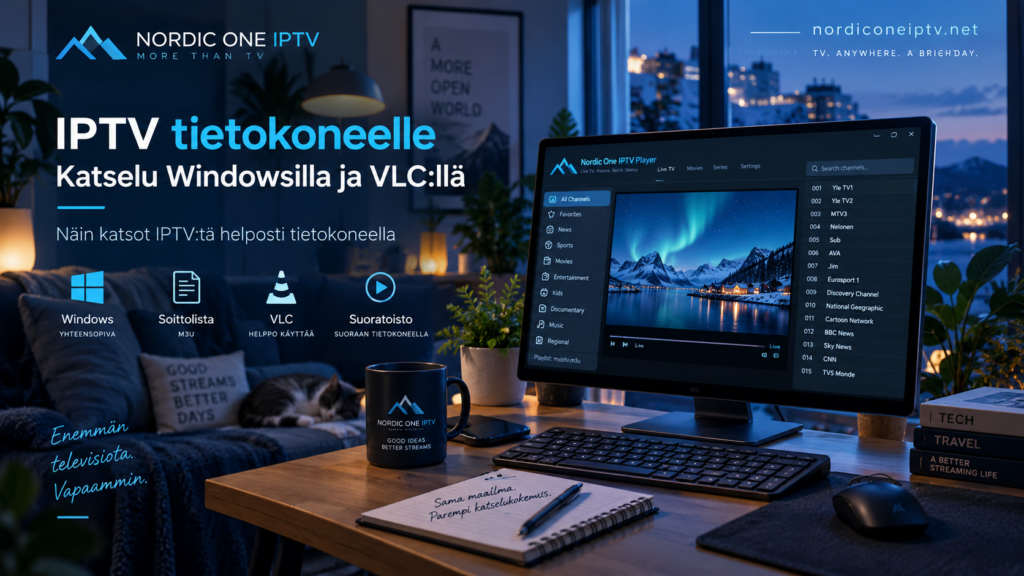
IPTV:n katselu tietokoneella onnistuu ilman erillistä TV-boksia, kun käytössä on toimiva internetyhteys, yhteensopiva mediasoitin ja tarvittavat katseluoikeudet. Windows-käyttäjälle yksi vaihtoehto on VLC Media Player, jolla voi avata M3U-soittolistoja ja verkkolähetyksiä.
Tietokone sopii IPTV-katseluun esimerkiksi silloin, kun haluat seurata televisiota työhuoneessa, käyttää kannettavaa matkoilla tai liittää tietokoneen suurempaan näyttöön. Käyttöönotto on yleensä suoraviivaista, mutta soittolistan avaamisessa, kanavien selaamisessa ja toistoasetuksissa voi tulla vastaan muutamia kysymyksiä.
Tässä oppaassa käymme läpi IPTV:n asentamisen Windows-tietokoneelle, VLC:n käytön, M3U-linkin lisäämisen sekä tavallisimpien toisto-ongelmien ratkaisemisen.
Mitä tarvitset IPTV:n katseluun tietokoneella?
IPTV tarkoittaa televisiosisällön välittämistä internetprotokollan avulla. Tietokoneelle ei tarvitse asentaa perinteistä TV-viritintä, jos käyttämäsi palvelu toimittaa lähetykset internetin kautta ja tukee tietokoneella katselua.
Ennen aloittamista tarvitset:
- Windows-tietokoneen ja toimivan internetyhteyden
- yhteensopivan mediasoittimen, esimerkiksi VLC:n
- IPTV-palvelun toimittaman M3U-linkin tai soittolistatiedoston
- voimassa olevat käyttöoikeudet haluamaasi sisältöön
VLC on ilmainen, avoimen lähdekoodin mediasoitin, joka tukee verkkovirtoja ja useita mediamuotoja. Se ei kuitenkaan sisällä IPTV-tilausta tai valmista maksullisten TV-kanavien valikoimaa.

VideoLAN
+1
Tarkista palveluntarjoajalta myös, sallivatko tilausehdot tietokonekäytön ja montako samanaikaista katseluyhteyttä tilaukseen kuuluu.
IPTV:n asentaminen Windowsille VLC Media Playerilla
VLC sopii käyttäjälle, joka haluaa avata M3U-listan ilman erillistä IPTV-käyttöliittymää. Se on erityisen kätevä yksittäisen kanavan tai soittolistan toiminnan testaamisessa.
Vaihe 1: Lataa ja asenna VLC
Avaa selaimella VideoLANin virallinen verkkosivusto ja valitse Windowsille tarkoitettu VLC-asennuspaketti.
Lataa ohjelma kehittäjän omalta sivustolta. Vältä epävirallisia latauspalveluja ja tuntemattomia IPTV-asennuspaketteja, koska niiden alkuperää ja turvallisuutta voi olla vaikea arvioida.
Käynnistä asennustiedosto, seuraa näytön ohjeita ja avaa VLC asennuksen valmistuttua.
Vaihe 2: Avaa verkkovirta
Valitse VLC:n ylävalikosta Media → Avaa verkkovirta. Voit käyttää myös näppäinyhdistelmää Ctrl + N.
Näyttöön avautuu ikkuna, johon verkkolähetyksen osoite voidaan syöttää. VideoLANin omassa käyttöohjeessa verkkovirran avaaminen neuvotaan juuri tämän valikkotoiminnon kautta.
VLC Desktop User Documentation 3.0 documentation
Vaihe 3: Lisää M3U-linkki
Kopioi IPTV-palveluntarjoajalta saamasi M3U-osoite ja liitä se verkkovirran osoitekenttään.
Tarkista, ettei osoitteen alkuun tai loppuun jää ylimääräisiä välilyöntejä.
M3U-linkki saattaa sisältää käyttäjätunnuksen ja salasanan. Älä jaa sitä julkisilla keskustelupalstoilla, kuvakaappauksissa tai tuntemattomille verkkosivustoille.
Vaihe 4: Käynnistä toisto
Valitse Toista ja anna VLC:lle hetki aikaa avata lähetys tai ladata soittolista.
Jos osoite sisältää kokonaisen kanavalistan, VLC voi avata sen soittolistaksi, josta valitset haluamasi kanavan.
Jos palveluntarjoajasi antaa pelkät Xtream Codes -tunnukset, tarvitset joko palveluntarjoajalta M3U-muotoisen osoitteen tai erillisen sovelluksen, joka tukee kyseistä kirjautumistapaa.
Miten IPTV-kanavia vaihdetaan VLC:ssä?
Kun M3U-soittolista on latautunut, avaa VLC:n soittolistanäkymä valitsemalla Näytä → Soittolista tai painamalla Ctrl + L.
Soittolistassa näkyvät ne kanavat tai videot, jotka lähde on toimittanut ja jotka VLC on pystynyt lukemaan. Voit avata haluamasi kanavan kaksoisnapsauttamalla sen nimeä.
Jos listassa on paljon sisältöä, VLC:n käyttöliittymä voi tuntua kömpelöltä verrattuna varsinaiseen IPTV-sovellukseen. Se ei välttämättä ryhmittele urheilukanavia, kotimaisia kanavia, elokuvia ja sarjoja yhtä selkeästi.
VLC sopii yksinkertaiseen katseluun, mutta laajaa kanavavalikoimaa käyttävän kannattaa arvioida myös erillisiä IPTV-soittimia.
Voiko M3U-tiedoston avata ilman verkkolinkkiä?
Kyllä. M3U-soittolista voidaan toimittaa joko verkkolinkkinä tai tietokoneelle tallennettuna tiedostona.
Jos olet saanut M3U-tiedoston, valitse VLC:ssä Media → Avaa tiedosto ja etsi se Windowsin tiedostonhallinnasta.
VLC lukee tiedoston sisältämän soittolistan ja yrittää avata siinä määritellyt lähetykset. Jos tiedosto sisältää verkko-osoitteita, tarvitset edelleen internetyhteyden varsinaiseen katseluun.
Huomaa myös, että M3U-tiedosto ei itsessään sisällä kaikkia televisiolähetyksiä. Se on soittolista, joka kertoo mediasoittimelle, mistä sisältöä haetaan.
Jos tallennettu lista lakkaa toimimasta, selvitä palveluntarjoajalta, onko sen osoitteita tai käyttöoikeuksia päivitetty.
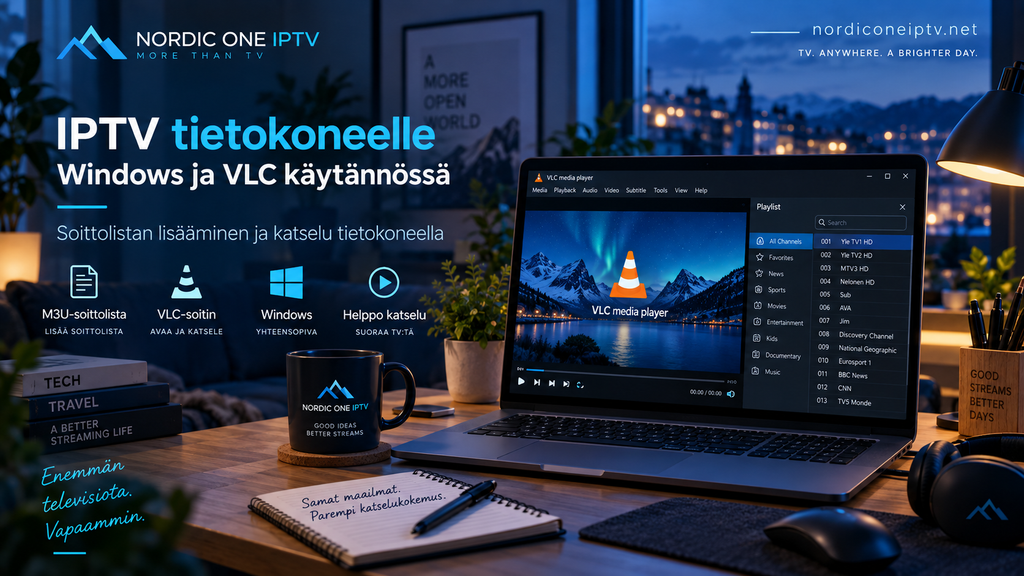
VLC vai erillinen IPTV-sovellus Windowsille?
Valinta riippuu siitä, miten paljon käytät IPTV:tä ja millaisia ominaisuuksia tarvitset.
VLC yksinkertaiseen katseluun
VLC on käytännöllinen, kun haluat avata yksittäisen streamin, testata M3U-listaa tai katsoa kanavaa ilman monimutkaista käyttöliittymää.
Se soveltuu myös vianmääritykseen. Jos lähetys toimii VLC:ssä mutta ei toisessa sovelluksessa, ongelma voi liittyä kyseisen sovelluksen asetuksiin.
IPTV-sovellus kanavalistojen hallintaan
Varsinainen IPTV-sovellus voi tarjota erilliset kanavaryhmät, suosikit, sähköisen ohjelmaoppaan ja kirjaston elokuville sekä sarjoille.
Kaikissa ohjelmissa ei kuitenkaan ole samoja ominaisuuksia. Tarkista, tukeeko sovellus M3U-linkkiä, Xtream Codes -kirjautumista tai muita palveluntarjoajasi käyttämiä menetelmiä.
Jos vertailet pohjoismaisia IPTV-palveluja, esimerkiksi Viking IPTV esittelee sivustollaan tilaus- ja kanavavaihtoehtoja. Varmista erikseen, että harkitsemasi palvelu sallii Windows-katselun ja toimittaa valitsemaasi soittimeen sopivat tunnukset.
Miten EPG-ohjelmaopas toimii tietokoneella?
EPG eli sähköinen ohjelmaopas näyttää kanavien ohjelmatiedot. Sen avulla voit tarkistaa, mitä parhaillaan esitetään ja milloin seuraava ohjelma alkaa.
VLC:n tavallinen soittolistanäkymä ei ole samanlainen kattava TV-ohjelmaopas kuin monissa IPTV-sovelluksissa.
Jos tarvitset ohjelmatiedot, tarkista, toimittaako IPTV-palveluntarjoajasi erillisen EPG-osoitteen ja tukeeko valitsemasi Windows-sovellus sen käyttämää muotoa.
EPG:n puuttuminen ei välttämättä tarkoita, että kanava olisi rikki. Videolähetys ja ohjelmatiedot voivat tulla eri lähteistä.
Jos ohjelmatiedot näkyvät väärään aikaan, tarkista Windowsin aikavyöhyke. Suomessa käytetään talvella Itä-Euroopan aikaa ja kesällä Itä-Euroopan kesäaikaa.
IPTV:n katselu koko näytöllä ja televisiossa
VLC:n saa koko näytön tilaan esimerkiksi kaksoisnapsauttamalla videokuvaa tai painamalla F-näppäintä.
Jos tietokoneen näyttö tuntuu pieneltä, voit yhdistää kannettavan tai pöytäkoneen televisioon HDMI-kaapelilla.
Valitse television tulovalikosta oikea HDMI-liitäntä. Windowsin näyttöasetuksista voit päättää, näytetäänkö sama kuva molemmilla näytöillä vai käytetäänkö televisiota erillisenä näyttönä.
Jos kuva näkyy mutta ääni kuuluu edelleen tietokoneen kaiuttimista, valitse Windowsin ääniasetuksista oikea ulostulolaite.
Tietokoneelta television kautta katselu ei lisää IPTV-tilaukseen uusia katseluyhteyksiä, jos käytät samaa tietokonetta ja samaa toistoistuntoa.
Millainen internetyhteys IPTV-tietokonekäyttöön tarvitaan?
IPTV:n toimivuuteen vaikuttavat yhteyden nopeuden lisäksi vakaus, verkkoviive ja kodin muu verkkoliikenne.
HD-lähetys kuluttaa tavallisesti vähemmän verkkokapasiteettia kuin korkealaatuinen 4K-lähetys, mutta tarkka tarve riippuu videon pakkaustavasta ja bittinopeudesta.
Jos käytät kannettavaa tietokonetta Wi-Fi-yhteydellä, heikko signaali voi aiheuttaa puskurointia. Kokeile tarvittaessa siirtyä lähemmäs reititintä tai yhdistää tietokone Ethernet-kaapelilla.
Jos et ole varma tietokoneesi tai muiden laitteiden IPTV-yhteensopivuudesta, IPTV:n laitekohtaiset asennusohjeet auttavat vertaamaan Windowsin ja muiden katselualustojen käyttötapoja.
IPTV ei toimi VLC:ssä: yleisimmät ongelmat
Toisto-ongelmien selvittämisessä kannattaa edetä järjestelmällisesti. Älä muuta useita asetuksia samanaikaisesti, sillä silloin on vaikea tunnistaa ongelman todellista syytä.
M3U-lista ei lataudu
Tarkista, että osoite on kopioitu kokonaisena ja että IPTV-tilaus on voimassa.
Jos olet saanut palveluntarjoajalta käyttäjänimen, salasanan ja palvelimen osoitteen erillisinä tietoina, varmista, että käytät niiden kanssa yhteensopivaa kirjautumistapaa.
Älä lisää tunnuksia satunnaisiin verkkopalveluihin vain tarkistaaksesi, toimivatko ne.
Kuva puskuroi jatkuvasti
Kokeile ensin toista kanavaa. Jos vain yksi lähetys pätkii, ongelma voi liittyä kyseiseen lähteeseen.
Jos kaikki kanavat oireilevat, testaa internetyhteys ja kokeile toistoa verkkokaapelin kautta.
VLC:ssä voidaan myös säätää verkkovirran puskurointia. Suurempi puskuri voi auttaa lyhyisiin yhteysvaihteluihin, mutta kasvattaa suorien lähetysten viivettä. Siksi asetusta kannattaa muuttaa maltillisesti ja testata vaikutus.
Ääni kuuluu, mutta kuva puuttuu
Kokeile toista kanavaa ja varmista, että VLC on päivitetty.
Jos ongelma koskee vain tiettyä videota, sen käyttämä koodekki tai videomuoto voi olla syynä. Voit kokeilla VLC:n laitteistokiihdytyksen asetuksen muuttamista ja käynnistää toiston uudelleen.
Jos koko kuva näkyy normaalisti toisessa mediasoittimessa, kyse voi olla VLC:n ja kyseisen videovirran yhteensopivuudesta.
Kanava toimii, mutta tekstitys puuttuu
Avaa VLC:n tekstitysvalikko ja tarkista, tarjoaako lähetys tekstitysraitoja.
Kaikissa kanavissa ei ole suomenkielistä tekstitystä. Jos tekstitys puuttuu jo lähetyslähteestä, VLC ei voi luoda sitä automaattisesti.
Tietoturva ja IPTV-tunnusten käsittely
M3U-linkki voi sisältää henkilökohtaisia kirjautumistietoja. Säilytä se turvallisesti äläkä jaa sitä julkisesti.
Lataa mediasoittimet kehittäjien virallisilta verkkosivuilta ja pidä Windows sekä käytössä olevat ohjelmat päivitettyinä.
Ennen IPTV-tilauksen hankkimista kannattaa myös tarkistaa palveluntarjoajan yhteystiedot, käyttöehdot ja oikeudet jakaa tarjottuja TV-kanavia. IPTV on jakelutekniikka, mutta ohjelmien ja maksukanavien tarjoaminen edellyttää asianmukaisia sisältöoikeuksia.
Usein kysytyt kysymykset IPTV:n katselusta tietokoneella
Voiko IPTV:tä katsoa Windows-tietokoneella?
Kyllä. Windowsissa voidaan käyttää VLC:tä tai muuta yhteensopivaa IPTV-soitinta, jos palveluntarjoaja tukee tietokonekäyttöä.
Onko VLC ilmainen IPTV-soitin?
VLC on maksuton mediasoitin. Se ei kuitenkaan sisällä valmista IPTV-kanavatilausta.
Miten M3U-linkki avataan VLC:ssä?
Valitse Media → Avaa verkkovirta, liitä M3U-osoite ja käynnistä toisto. Jos osoite sisältää soittolistan, kanavat voidaan avata VLC:n soittolistanäkymästä.
Toimiiko IPTV myös kannettavalla tietokoneella?
Kyllä. Katselu onnistuu yhteensopivalla kannettavalla, kun internetyhteys on riittävän vakaa ja käyttöoikeudet sallivat katselun.
Miksi IPTV toimii puhelimessa mutta ei tietokoneella?
Syynä voivat olla sovelluksen yhteensopivuus, virheelliset tunnukset, tilauksen laiterajoitukset tai tietokoneen verkko- ja toistoasetukset.
Yhteenveto
IPTV:n katselu Windows-tietokoneella onnistuu VLC Media Playerin avulla, kun käytössä on yhteensopiva M3U-soittolista ja tarvittavat katseluoikeudet. Käyttöönotossa tärkeintä on asentaa VLC turvallisesta lähteestä, avata verkkovirta oikein ja tarkistaa kanavalistan toimivuus. Jos katselu pätkii, selvitä ensin, koskeeko ongelma yhtä kanavaa, koko soittolistaa vai internetyhteyttä.
Jos etsit IPTV-tilausta tietokoneelle ja haluat tarkistaa Windowsin, VLC:n ja muiden laitteiden käyttöönotto-ohjeet Suomessa, voit tutustua Nordic One IPTV -sivustoon ja varmistaa yhteensopivuuden sekä tilausehdot ennen hankintaa.