
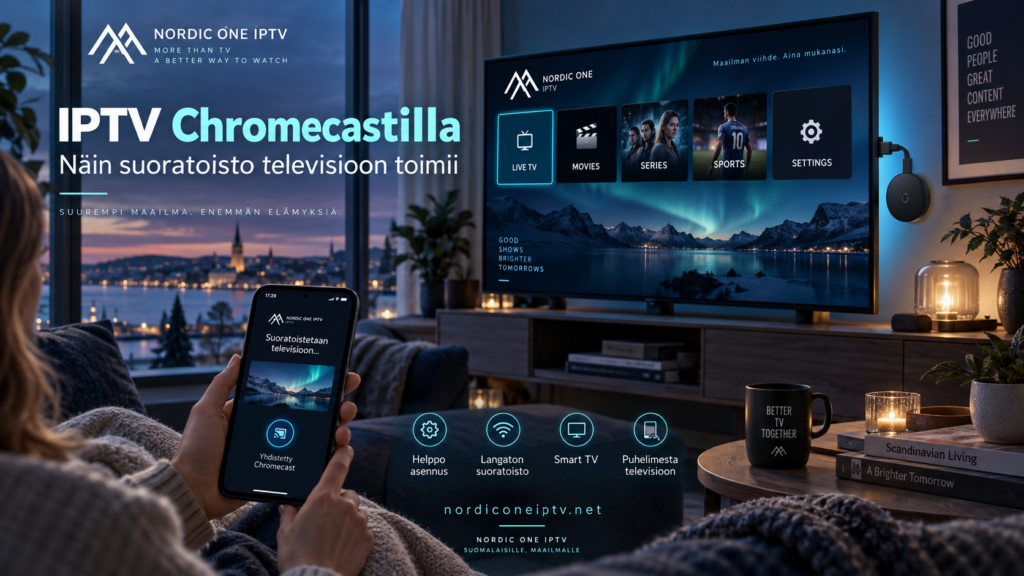
IPTV:n katselu Chromecastilla onnistuu kahdella tavalla: voit lähettää videon yhteensopivasta puhelinsovelluksesta televisioon tai asentaa IPTV-soittimen suoraan Chromecast with Google TV -laitteeseen. Oikea käyttötapa riippuu siitä, mikä Chromecast-malli sinulla on.
Vanhemmissa Chromecast-laitteissa katselu perustuu pääasiassa toisesta laitteesta lähetettävään sisältöön. Chromecast with Google TV puolestaan tarjoaa oman käyttöliittymän, sovellukset ja kaukosäätimen. Ero vaikuttaa siihen, miten IPTV-sovellus asennetaan, missä kanavalistaa hallitaan ja miten mahdollisia ongelmia selvitetään.
Tässä oppaassa käymme läpi molemmat käyttötavat, sopivan IPTV-sovelluksen valinnan, M3U-soittolistojen lisäämisen ja yleisimpien suoratoisto-ongelmien ratkaisemisen.
Voiko IPTV:tä katsoa Chromecastilla?
Kyllä. IPTV:tä voi katsoa Chromecastilla, jos käyttämäsi palvelu ja sovellus tukevat valittua katselutapaa.
Vaihtoehtoja on kaksi:
- Lähettäminen: Avaa IPTV-lähetys puhelimessa tai tabletissa ja lähetä se televisioon sovelluksen Cast-toiminnolla.
- Suora katselu: Asenna yhteensopiva IPTV-sovellus Chromecast with Google TV -laitteeseen ja käytä sitä kaukosäätimellä.
Google vahvistaa, että yhteensopivista sovelluksista voidaan lähettää videoita Chromecast-laitteisiin ja Google TV -vastaanottimiin. Lähettäminen edellyttää muun muassa sitä, että laitteet ovat samassa Wi-Fi-verkossa.
Google Cast Help
+1
Chromecast ei itsessään sisällä IPTV-kanavia tai tilausta. Tarvitset lisäksi palvelun, jolla on oikeus toimittaa haluamasi sisältö, sekä yhteensopivan soittimen.
Vanha Chromecast vai Chromecast with Google TV?
Ennen käyttöönottoa kannattaa tunnistaa oma laite.
Vanhemmat Chromecast-mallit
Perinteisessä Chromecastissa ei ole samanlaista sovellusten asennukseen tarkoitettua Google TV -käyttöliittymää kuin uudemmissa malleissa.
IPTV käynnistetään yleensä puhelimella, tabletilla tai tietokoneella, minkä jälkeen kuva lähetetään televisioon.
Tällöin tarvitset IPTV-sovelluksen, jossa on Chromecast-yhteensopiva lähetystoiminto.
Chromecast with Google TV
Chromecast with Google TV toimii itsenäisenä suoratoistolaitteena. Voit asentaa yhteensopivan IPTV-soittimen laitteen sovelluskaupasta ja käyttää sitä kaukosäätimellä.
Puhelinta ei tarvitse pitää jatkuvasti käsillä kanavan vaihtamista varten.
Google TV -laitteeseen voidaan myös lähettää sisältöä toisesta yhteensopivasta laitteesta. Näin käytettävissä on kaksi erilaista katselutapaa.
Google TV Help
Jos harkitset uuden laitteen hankintaa, varmista sen tarkka malli ja sovellustuki. Kaikki Chromecast-nimellä myydyt laitteet eivät tarjoa samoja toimintoja.
Mitä tarvitset IPTV:n käyttöönottoon?
Peruskäyttöön tarvitset television, Chromecast-laitteen, internetyhteyden ja IPTV-palvelun käyttöoikeudet.
Lisäksi tarvitset joko Chromecast-yhteensopivan mobiilisovelluksen tai Google TV:lle tarkoitetun IPTV-soittimen.
Palveluntarjoaja voi toimittaa esimerkiksi:
- M3U-soittolistan tai verkkolinkin
- palvelimen osoitteen, käyttäjänimen ja salasanan
- EPG-ohjelmaoppaan osoitteen
IPTV-sovellus ja IPTV-tilaus ovat eri tuotteita. Pelkkä soittimen asentaminen ei anna pääsyä maksullisiin TV-kanaviin.
Varmista myös, että tilaus sallii käyttämäsi laitteen ja katselutavan.
IPTV:n lähettäminen puhelimesta Chromecastiin
Tämä menetelmä sopii erityisesti vanhemman Chromecastin käyttäjälle. Se toimii myös Google TV:n kanssa, jos mobiilisovellus tukee Google Castia.
Vaihe 1: Määritä Chromecast
Yhdistä Chromecast television HDMI-liitäntään ja kytke sen virtalähde.
Tee laitteen ensimmäinen käyttöönotto näytön ohjeiden mukaisesti. Vanhemmissa Chromecast-malleissa käyttöönotto tehdään Google Home -sovelluksella.
Yhdistä Chromecast kodin Wi-Fi-verkkoon.
Vaihe 2: Yhdistä puhelin samaan verkkoon
Varmista, että puhelin ja Chromecast ovat samassa lähiverkossa.
Jos puhelin käyttää mobiilidataa tai vierasverkkoa, Chromecast ei välttämättä näy käytettävissä olevien vastaanottimien joukossa.
Vaihe 3: Avaa IPTV-sovellus
Käynnistä sovellus, johon olet lisännyt IPTV-palvelusi tunnukset.
Valitse haluamasi TV-kanava ja etsi Cast-kuvake. Se muistuttaa tavallisesti näyttöä, jonka kulmassa on langattoman yhteyden symboli.
Kaikissa IPTV-sovelluksissa ei ole Cast-toimintoa. Pelkkä Android- tai iOS-yhteensopivuus ei takaa, että sovelluksesta voi lähettää videota Chromecastiin.
Vaihe 4: Valitse Chromecast
Napauta Cast-kuvaketta ja valitse televisioon yhdistetty Chromecast.
Odota, että lähetys käynnistyy.
Puhelimella voit yleensä ohjata toistoa ja vaihtaa sisältöä sovelluksen ominaisuuksien mukaan.
Kun haluat lopettaa, avaa Cast-valikko ja katkaise yhteys.
Google Cast Help
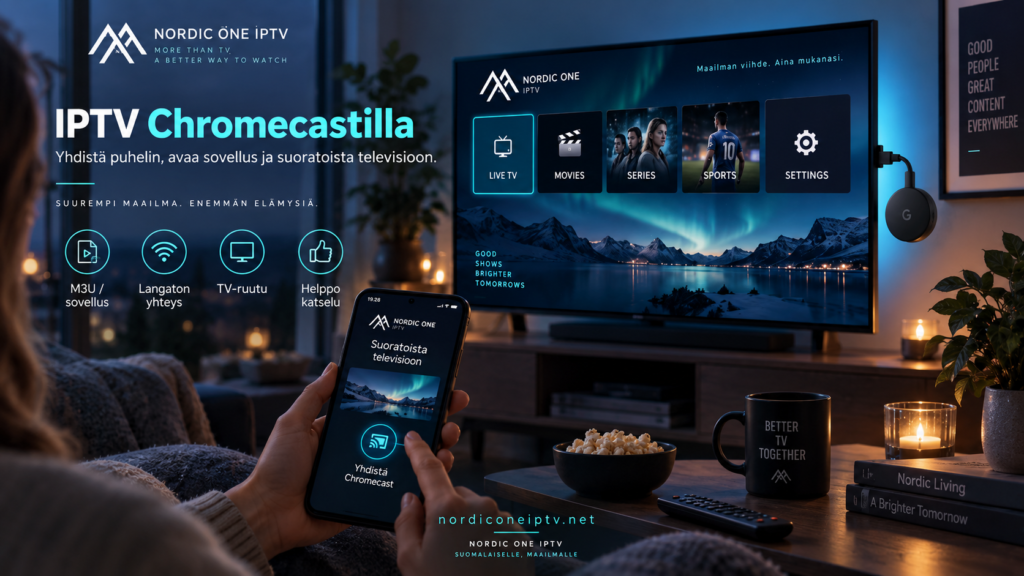
IPTV:n asentaminen suoraan Chromecast with Google TV:hen
Jos sinulla on Google TV -malli, erillinen TV-sovellus voi olla kätevämpi kuin puhelimesta lähettäminen.
1. Avaa sovelluskauppa
Siirry Google TV:n kotivalikkoon ja etsi sovelluksia.
Hae käyttämäsi IPTV-soittimen nimellä. Tarkista, että sovellus on yhteensopiva television käyttöliittymän ja kaukosäätimen kanssa.
2. Asenna IPTV-soitin
Valitse sovellus ja asenna se.
Sovelluksen valinnassa kannattaa huomioida M3U- ja Xtream Codes -tuki, EPG, suosikit sekä mahdolliset maksulliset lisäominaisuudet.
Esimerkiksi TiviMate ja Sparkle TV ovat Google TV -ympäristöissä käytettyjä IPTV-soittimia. Tarkista niiden nykyinen saatavuus, ominaisuudet ja hinnat suoraan sovelluskaupasta.
3. Lisää kirjautumistiedot
Avaa IPTV-soitin ja valitse palveluntarjoajan toimittamia tietoja vastaava kirjautumistapa.
Jos sait M3U-linkin, lisää se soittolistan osoitteeksi.
Jos sait palvelimen osoitteen, käyttäjänimen ja salasanan, valitse sovelluksen tukema tilikirjautuminen.
Tallenna tiedot ja anna kanavalistan latautua.
4. Testaa kanavat
Avaa muutama eri kanava. Tarkista kuvan lisäksi ääni, tekstitys ja mahdollinen ohjelmaopas.
Jos haluat vertailla IPTV:n käyttöönottoa eri suoratoistolaitteilla, IPTV:n laitekohtaiset asennusohjeet auttavat hahmottamaan Google TV:n, Android TV:n ja muiden alustojen eroja.
Millainen IPTV-sovellus kannattaa valita?
Valinta riippuu siitä, lähetätkö sisältöä puhelimesta vai käytätkö Google TV:tä itsenäisesti.
Puhelimesta lähettämiseen tarvitset sovelluksen, jossa on toimiva Google Cast -tuki. Varmista myös, että Cast-toiminto tukee juuri käyttämääsi videovirtaa.
Google TV:ssä tärkeitä ominaisuuksia ovat puolestaan kaukosäätimelle sopiva käyttöliittymä, kanavaryhmät, suosikit ja EPG.
Jos kanavalistassa on paljon suomalaisia ja pohjoismaisia kanavia, suosikkien avulla käytetyimmät kanavat löytyvät helpommin.
Pelkkä pitkä ominaisuusluettelo ei kuitenkaan kerro sovelluksen yhteensopivuudesta oman IPTV-palvelusi kanssa.
Pohjoismaisten IPTV-palvelujen sovellus- ja laitekäytäntöihin voi tutustua myös Nordic IPTV King -sivustolla. Varmista kuitenkin erikseen, että käyttämäsi palvelu toimittaa valitsemaasi Chromecast- tai Google TV -ratkaisuun sopivat tunnukset.
Voiko iPhonesta lähettää IPTV:tä Chromecastiin?
Kyllä, jos iPhonen IPTV-sovellus tukee Google Castia.
Pelkkä AirPlay-tuki ei riitä, sillä AirPlay ja Google Cast ovat eri tekniikoita.
Avaa iPhonessa yhteensopiva sovellus, yhdistä laitteet samaan Wi-Fi-verkkoon ja valitse sovelluksen Cast-toiminnosta Chromecast.
Jos laite ei näy, tarkista iPhonen asetuksista, että sovellukselle on annettu lähiverkon käyttöoikeus. Google mainitsee paikallisverkon käyttöoikeuden yhtenä vaatimuksena uudemmissa iOS-versioissa.
Google Cast Help
Voiko tietokoneelta lähettää IPTV:tä televisioon?
Tietokoneelta lähettäminen onnistuu esimerkiksi Chrome-selaimella, jos videosisältö ja käytettävä palvelu tukevat sitä.
Chromessa voidaan lähettää selaimen välilehti tai työpöydän näkymä yhteensopivaan Chromecast-vastaanottimeen.
Menetelmä ei kuitenkaan takaa, että kaikki mediasoittimet, videosuojaukset tai IPTV-lähetykset toimivat oikein.
Jos katsot IPTV:tä tietokoneella VLC:n kautta, älä oleta selaimen välilehden lähettämisen siirtävän VLC:n videota automaattisesti. Tietokoneeseen asennettu VLC ja Chromen lähetysominaisuus toimivat erillisinä ohjelmina.
IPTV puskuroi Chromecastilla: mistä ongelma johtuu?
Puskuroinnin syynä voi olla internetyhteys, Wi-Fi, IPTV-sovellus tai yksittäinen lähetys.
Jos käytät puhelimesta lähettämistä, testaa ensin sama kanava suoraan puhelimessa.
Jos video toimii puhelimessa mutta ei Chromecastilla, tarkista sovelluksen Cast-yhteensopivuus ja vastaanottimen verkkoyhteys.
Jos kaikki suoratoistopalvelut pätkivät Chromecastilla, selvitä kodin verkkoyhteyden toimintaa.
Google suosittelee Android-näytön peilauksen ongelmissa muun muassa samaa Wi-Fi-verkkoa ja laitteiden sijoittamista riittävän lähelle reititintä.
Google Cast Help
Onko nopeampi internet aina ratkaisu?
Ei välttämättä.
Heikko Wi-Fi-signaali voi aiheuttaa ongelmia, vaikka internetliittymän ilmoitettu nopeus olisi suuri.
Kokeile laitteen sijoittamista parempaan paikkaan ja vähennä tarvittaessa muuta samanaikaista verkkoliikennettä.
Jos laitteesi tukee langallista yhteyttä sopivan verkkosovittimen kautta, Ethernet voi olla hyödyllinen vianmääritystesti.
Chromecast ei löydy IPTV-sovelluksesta
Jos Cast-kuvaketta ei näy tai Chromecast puuttuu laitelistasta, käy läpi seuraavat asiat:
- Tarkista, että Chromecast on käynnissä.
- Varmista, että puhelin ja Chromecast ovat samassa Wi-Fi-verkossa.
- Päivitä IPTV-sovellus.
- Tarkista sovelluksen lähiverkon käyttöoikeudet.
- Käynnistä Chromecast ja puhelin uudelleen.
- Varmista, ettei reitittimen vierasverkko tai laite-eristys estä laitteiden välistä yhteyttä.
Google TV:ssä kannattaa tarkistaa myös, että Google Cast -järjestelmäsovellus on käytössä.
Google TV Help
+1
Jos IPTV-sovelluksesta puuttuu Cast-kuvake kokonaan, kyse voi olla sovelluksen ominaisuusrajoituksesta eikä laiteviasta.
Kuvan peilaus vai varsinainen Cast-lähetys?
Android-puhelimen näyttö voidaan joissakin tilanteissa peilata Chromecastiin Google Home -sovelluksella.
Peilauksessa televisioon siirretään puhelimen näyttönäkymä. Varsinaisessa Cast-lähetyksessä yhteensopiva sovellus ohjaa sisällön toistoa vastaanottimessa.
Peilaus voi olla hyödyllinen varavaihtoehto, mutta se voi kuormittaa puhelinta ja olla herkempi yhteysongelmille.
Lisäksi osa videosovelluksista voi rajoittaa näytön peilaamista sisältöoikeuksien vuoksi.
Jos IPTV-sovelluksesi tarjoaa toimivan Cast-painikkeen, sitä kannattaa yleensä kokeilla ennen koko näytön peilaamista.
Usein kysytyt kysymykset IPTV:stä Chromecastilla
Toimiiko IPTV vanhalla Chromecastilla?
Kyllä, jos käytössäsi on IPTV-sovellus, joka tukee lähettämistä kyseiseen Chromecast-malliin.
Tarvitseeko Chromecast IPTV-sovelluksen?
Vanhemmalla Chromecastilla sovellus asennetaan tavallisesti puhelimeen tai tablettiin. Chromecast with Google TV:ssä yhteensopivan IPTV-soittimen voi asentaa suoraan laitteeseen.
Voiko IPTV:tä katsoa Chromecastilla ilman puhelinta?
Kyllä, jos käytössäsi on Chromecast with Google TV ja siihen asennettu yhteensopiva IPTV-sovellus.
Miksi Chromecast näkyy YouTubessa mutta ei IPTV-sovelluksessa?
IPTV-sovelluksessa ei välttämättä ole Cast-tukea, tai se ei saa tarvittavaa lähiverkon käyttöoikeutta. Tarkista myös sovelluksen ja laitteen päivitykset.
Tarvitaanko IPTV:n katseluun M3U-linkki?
Ei aina. Osa IPTV-sovelluksista tukee M3U-linkin lisäksi palvelimen osoitteella, käyttäjänimellä ja salasanalla tapahtuvaa kirjautumista.
Yhteenveto
IPTV:n katselu Chromecastilla onnistuu joko lähettämällä sisältöä yhteensopivasta sovelluksesta tai asentamalla IPTV-soitin suoraan Chromecast with Google TV -laitteeseen. Vanhan Chromecastin ja Google TV -mallin ero kannattaa selvittää ennen käyttöönottoa. Varmista myös, että sovellus tukee saamiasi IPTV-tunnuksia ja että laitteiden verkkoyhteys toimii.
Jos haluat tutustua IPTV:n kanavavaihtoehtoihin, tilauksiin ja eri laitteiden käyttöönottoon Suomessa, voit tarkistaa ajantasaiset tiedot Nordic One IPTV -sivustolta ennen oman katseluratkaisun valintaa.