
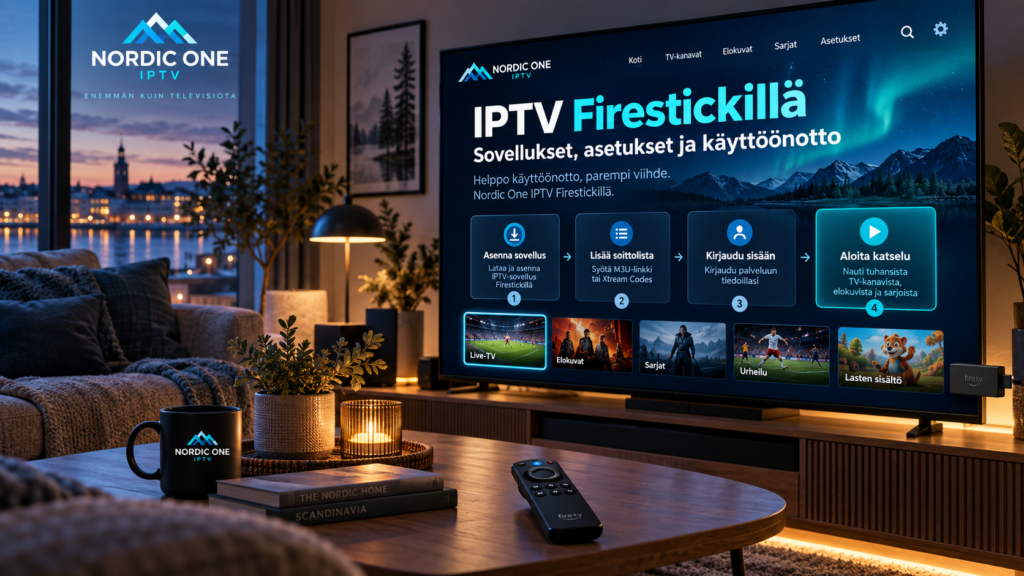
IPTV Firestickillä on käytännöllinen tapa katsoa internetin kautta toimitettavia TV-kanavia tavallisessa televisiossa ilman television omaa IPTV-sovellusta. Fire TV Stick liitetään television HDMI-porttiin, yhdistetään internetiin ja siihen asennetaan palvelun kanssa yhteensopiva IPTV-soitin.
Käyttöönotossa tärkeintä on valita sovellus, joka tukee palveluntarjoajalta saamiasi tietoja. Ne voivat olla M3U-soittolista, Xtream Codes -kirjautumistiedot tai muu sovelluksen tukema lähde. Sovellus ja IPTV-tilaus ovat eri asioita, joten pelkkä soittimen asentaminen ei tuo televisioon valmiita maksukanavia.
Tässä oppaassa käymme läpi Firestick IPTV -käyttöönoton, sovelluksen valinnan, M3U- ja Xtream-tunnukset, EPG-ohjelmaoppaan sekä yleisimmät toisto- ja verkkoyhteysongelmat.
Mitä tarvitset IPTV katseluun Firestickillä?
Ennen asennusta tarvitset:
- Amazon Fire TV Stick -laitteen
- television vapaan HDMI-portin
- toimivan internetyhteyden
- yhteensopivan IPTV-sovelluksen
- IPTV-palvelun käyttöoikeudet
- M3U-linkin tai muun sovelluksen tukeman kirjautumistavan
Amazonin nykyisten Fire TV -ohjeiden mukaan laitteen käyttöönotossa valitaan kieli, muodostetaan Wi-Fi-yhteys ja kirjaudutaan Amazon-tilille. Tämän jälkeen laitteeseen voidaan ladata yhteensopivia sovelluksia.
Firestick ei itsessään ole IPTV-palvelu. Se on suoratoistolaite, jolla voidaan käyttää erilaisia sovelluksia.
Mikä IPTV-sovellus sopii Firestickille?
Sovelluksen valinnassa kannattaa kiinnittää huomiota käyttöliittymään, kaukosäädintukeen, kirjautumistapoihin ja ohjelmaoppaaseen.
Kaikki Androidille julkaistut sovellukset eivät ole automaattisesti hyviä Fire TV -käyttöön. Puhelimelle suunniteltu käyttöliittymä voi olla hankala television kaukosäätimellä.
Sparkle TV
Sparkle TV on yksi Fire TV Stickiä tukeva IPTV-soitin. Sovelluksen nykyisen kuvauksen mukaan se tukee esimerkiksi M3U- ja M3U8-soittolistoja, Xtream Codes -lähteitä sekä XMLTV-ohjelmaopasta. Sovellus ei sisällä valmiita kanavia.
Se sopii käyttäjälle, joka haluaa TV-tyylisen käyttöliittymän, EPG ja kanavaryhmien hallinnan.
Osa ominaisuuksista voi kuulua maksulliseen versioon, joten tarkista sovelluksen nykyiset ehdot ennen mahdollista ostoa.
TiviMate
TiviMate on suurille näytöille ja kaukosäätimelle suunniteltu IPTV-soitin. Sen nykyinen Google Play -kuvaus ilmoittaa tuen M3U, Xtream Codesille, Stalker Portalille, EPG, suosikeille ja useille soittolistoille.
Firestick-käyttäjän kannattaa kuitenkin tarkistaa sovelluksen saatavuus omalla laitteella ja omassa sovelluskaupassa. Android TV -yhteensopivuus ei yksin tarkoita, että sama asennustapa olisi käytettävissä kaikissa Fire TV -malleissa tai kaikilla alueilla.
Entä IPTV Smarters?
IPTV Smarters -nimisiä sovelluksia ja versioita on ollut tarjolla useille alustoille. Jos harkitset sitä Firestickille, tarkista tarkka sovellus, kehittäjä ja saatavuus laitteen omasta sovelluskaupasta.
Älä asenna satunnaisilta verkkosivuilta löytyvää APK-tiedostoa vain sovelluksen nimen perusteella.
IPTV-sovelluksen asentaminen Firestickille
1. Yhdistä Firestick televisioon
Liitä Fire TV Stick television HDMI-porttiin ja käytä laitteen mukana tarkoitettua virtalähdettä.
Valitse televisiosta oikea HDMI-lähde.
2. Yhdistä internetiin
Valitse Fire TV asetuksista oma Wi-Fi-verkkosi ja anna salasana.
Jos verkkoyhteydessä on ongelmia, Fire TV sisältää verkon tilan tarkistamiseen tarkoitetun työkalun. Amazonin ohjeen mukaan se näyttää muun muassa Fire TV ja reitittimen välisen yhteyden sekä internetyhteyden tilan. Joissakin malleissa voidaan tehdä myös nopeustesti.
3. Etsi IPTV-soitin
Avaa Fire TV sovellushaku ja etsi valitsemasi IPTV-sovellus.
Tarkista sovelluksen nimi ja kehittäjä ennen asentamista.
Virallinen sovelluskauppa on tavalliselle käyttäjälle turvallisin lähtökohta. Amazon tukee teknisesti myös omien sovellusten asentamista kehitystarkoituksiin ADB kautta, mutta tavallisessa IPTV-käytössä tuntemattomista lähteistä ladattuja asennuspaketteja kannattaa välttää.
4. Avaa sovellus
Kun asennus on valmis, avaa IPTV-soitin.
Tyhjä kanavalista ensimmäisellä käynnistyksellä on normaali. Seuraavaksi sovellukseen lisätään palveluntarjoajalta saadut tiedot.
Jos käytät IPTVä myös Smart TVä, Android TVä tai Apple TVä, IPTV laitekohtaiset käyttöönotto-ohjeet auttavat vertaamaan eri alustojen toimintaa.
M3U-soittolistan lisääminen Firestick IPTV -sovellukseen
M3U on yleinen IPTV-soittolistamuoto.
Palveluntarjoaja voi antaa pitkän URL-osoitteen, jonka sovellus lataa ja muuttaa TV-kanavalistaksi.
Sovelluksessa toimintoa voidaan kutsua esimerkiksi nimillä:
- Add Playlist
- M3U Playlist
- Playlist URL
- Add Source
Kirjoita tai liitä osoite täsmälleen siinä muodossa kuin se on toimitettu.
M3U-linkki voi sisältää käyttäjänimen ja salasanan. Älä jaa sitä keskustelupalstoilla tai julkaise siitä kuvakaappausta.
Kun lista on tallennettu, anna sovellukselle hetki aikaa ladata kanavat.
Xtream Codes -kirjautuminen Firestickillä
Toinen yleinen vaihtoehto on kirjautuminen kolmella tiedolla:
- palvelimen osoite
- käyttäjänimi
- salasana
Tätä kutsutaan usein Xtream Codes -kirjautumiseksi.
TiviMate ja Sparkle TV ilmoittavat tukevansa Xtream Codes -lähteitä.
Syötä palvelimen URL täsmälleen palveluntarjoajan antamassa muodossa. Älä poista osoitteesta porttinumeroa tai protokollaa, jos ne on annettu osana kirjautumistietoja.
Jos sovelluksesi ei tue saamiasi tunnuksia, valitse toinen yhteensopiva soitin tai pyydä palveluntarjoajalta vaihtoehtoinen kirjautumistapa.

EPG-ohjelmaoppaan lisääminen
EPG tarkoittaa sähköistä ohjelmaopasta. Sen avulla näet esimerkiksi parhaillaan esitettävän ohjelman ja seuraavat lähetykset.
Ohjelmaopas voi tulla automaattisesti palvelun mukana tai erillisestä XMLTV-osoitteesta.
Jos EPG ei lataudu:
- tarkista EPG-osoite
- päivitä ohjelmaopas sovelluksen asetuksista
- varmista Firestickin kellonaika ja aikavyöhyke
- tarkista, vastaavatko kanavat ohjelmaoppaan tunnisteita
Suomessa väärä aikavyöhyke voi siirtää ohjelmat väärään kellonaikaan.
EPG puuttuminen ei yleensä tarkoita, että TV-kanavan videolähetys olisi rikki. Ohjelmatiedot ja videovirta ovat eri asioita.
Suosikit ja kanavaryhmät helpottavat käyttöä
Suuri IPTV-kanavalista voi sisältää paljon ryhmiä, joita et käytä päivittäin.
Firestickin kaukosäätimellä pitkän listan selaaminen on hitaampaa kuin puhelimen kosketusnäytöllä. Siksi suosikit ja ryhmien piilottaminen ovat hyödyllisiä ominaisuuksia.
Voit esimerkiksi tehdä suosikkilistan, jossa ovat vain:
- suomalaiset kanavat
- tärkeimmät pohjoismaiset kanavat
- säännöllisesti katsomasi urheilukanavat
- uutiskanavat
Näin haluamasi sisältö löytyy nopeasti ilman koko kanavalistan selaamista.
Firestick IPTV ja eri kuvanlaadut
Firestick-mallista riippuen laite voi tukea erilaisia videoresoluutioita, mutta laitteen 4K-tuki ei tee tavallisesta HD-lähetyksestä automaattisesti 4K-kuvaa.
IPTV todelliseen kuvanlaatuun vaikuttavat esimerkiksi:
- alkuperäisen lähetyksen resoluutio
- videon bittinopeus
- käytetty videokoodekki
- internetyhteyden vakaus
- palvelimen suorituskyky
- IPTV-soitin
Jos korkean kuvanlaadun lähetys puskuroi mutta tavallinen HD toimii hyvin, ongelma voi liittyä videovirran suurempaan kapasiteettitarpeeseen.
Pelkkää resoluutiomerkintää tärkeämpää on vakaa toisto.
Wi-Fi vai Ethernet Firestickille?
Wi-Fi on tavallisin tapa yhdistää Firestick internetiin.
Jos laite on kaukana reitittimestä tai Wi-Fi-signaali on heikko, lähetys voi alkaa puskuroida.
Amazon suosittelee Fire TV yhteysongelmissa muun muassa verkon tilan tarkistamista, laitteen ja Wi-Fi-yhteyden uudelleenkäynnistämistä sekä reitittimen sijoituksen huomioimista. Joissakin Fire TV -laitteissa Ethernet voidaan käyttää suoraan tai erillisen sovittimen avulla.
Ethernet ei ole välttämätön, jos Wi-Fi toimii vakaasti.
Se on kuitenkin hyödyllinen vianmääritystesti. Jos puskurointi katoaa langallisella yhteydellä, ongelma liittyy todennäköisemmin kodin Wi-Fi-verkkoon.
IPTV puskuroi Firestickillä
Puskuroinnissa kannattaa ensin selvittää, onko ongelma yhdessä kanavassa vai koko palvelussa.
Kokeile tätä järjestystä:
- Avaa toinen IPTV-kanava.
- Testaa jokin muu suoratoistosovellus.
- Käynnistä IPTV-soitin uudelleen.
- Käynnistä Firestick uudelleen.
- Tarkista verkon tila Fire TV asetuksista.
- Käynnistä tarvittaessa reititin uudelleen.
- Kokeile Ethernet-yhteyttä, jos se on mahdollista.
Älä muuta heti kaikkia sovelluksen puskuri- ja soitinasetuksia.
Jos yksi kanava pätkii mutta muut toimivat normaalisti, ongelma ei todennäköisesti ole Firestickin Wi-Fi-yhteydessä.
Sovellus hidastuu tai sulkeutuu
Firestickin tallennustila ja käytettävissä oleva muisti ovat rajallisia.
Jos IPTV-sovellus muuttuu hitaaksi, sulje tarpeettomat sovellukset ja käynnistä Fire TV uudelleen.
Fire TV asetuksista voidaan hallita asennettuja sovelluksia. Amazonin nykyinen käyttöliittymä tarjoaa Applications-osion, josta sovellusten asetuksia ja tallennustilaa voidaan hallita.
Välimuistin tyhjentäminen voi auttaa joissakin tilanteissa.
Ole kuitenkin varovainen sovelluksen tietojen tyhjentämisen kanssa, koska kirjautumistiedot, suosikit ja soittolistat voivat hävitä.
Kanavat eivät lataudu lainkaan
Jos IPTV-sovellus avautuu mutta kanavalista jää tyhjäksi, tarkista kirjautumistiedot.
Tavallisimpia syitä ovat:
- virheellinen M3U-linkki
- väärä käyttäjänimi tai salasana
- väärä palvelimen osoite
- vanhentunut IPTV-tilaus
- verkkoyhteyden ongelma
- tilapäinen palvelinhäiriö
Älä poista sovellusta ennen kuin olet tarkistanut tunnukset.
Jos käytät Xtream Codes -kirjautumista, varmista erityisesti palvelimen URL ja mahdollinen porttinumero.
Yleisiä M3U-, EPG- ja verkkoyhteysongelmia käsitellään myös IPTV usein kysytyissä kysymyksissä.
Firestick IPTV -sovelluksen ja palvelun ero
Sovelluksesta maksettava Premium- tai Plus-versio ei tarkoita, että ostaisit samalla TV-kanavat.
Esimerkiksi TiviMate kertoo itse olevansa mediasoitin, joka ei tarjoa sisältöä. Sparkle TV ilmoittaa samoin, ettei se toimita omia kanavia tai muuta mediaa.
IPTV-palvelu hankitaan erikseen.
Pohjoismaisten IPTV-ratkaisujen laiteyhteensopivuutta voi tarkastella myös Viking IPTV -sivustolla vertailun tueksi. Varmista aina ennen tilaamista, että saamasi tunnukset sopivat valitsemaasi Firestick-sovellukseen ja että palveluntarjoajalla on oikeus tarjota kyseiset sisällöt.
Usein kysytyt kysymykset IPTVä Firestickillä
Voiko IPTVä katsoa Firestickillä?
Kyllä. Tarvitset Fire TV kanssa yhteensopivan IPTV-soittimen, internetyhteyden ja IPTV-palvelun käyttöoikeudet.
Mikä IPTV-sovellus toimii Firestickillä?
Esimerkiksi Sparkle TV ilmoittaa tukevansa Fire TV Stickiä. Muiden sovellusten saatavuus kannattaa tarkistaa oman laitteen sovelluskaupasta ennen asennusta.
Tarvitaanko Firestick IPTV M3U-linkki?
Ei aina. Osa sovelluksista tukee M3U lisäksi Xtream Codes -kirjautumista tai muita lähteitä.
Toimiiko TiviMate Firestickillä?
TiviMate on suunniteltu Android TV -tyyppiseen käyttöön ja kaukosäätimelle. Firestick-käyttäjän kannattaa tarkistaa sovelluksen nykyinen saatavuus ja yhteensopiva asennustapa omalle Fire TV -mallilleen.
Miksi IPTV puskuroi Firestickillä?
Syynä voi olla Wi-Fi-yhteys, yksittäinen videovirta, sovelluksen toiminta tai IPTV-palvelin. Testaa toinen kanava ja Fire TV verkkoyhteys ennen asetusten muuttamista.
Yhteenveto
IPTV Firestickillä toimii parhaiten, kun käytössä on Fire TV sopiva IPTV-soitin, oikein syötetyt M3U- tai Xtream-tunnukset ja vakaa internetyhteys. EPG, suosikit ja hyvin järjestetyt kanavaryhmät tekevät kaukosäätimellä käytöstä selkeämpää. Jos katselu ei toimi, aloita tunnuksista, toisesta kanavasta ja Fire TV verkkodiagnostiikasta ennen sovelluksen uudelleenasennusta.
Jos haluat käyttää Firestickiä IPTV-katseluun Suomessa ja vertailla kanavavalikoimaa, tilausvaihtoehtoja sekä eri laitteiden käyttöönottoa, voit tutustua Nordic One IPTV -sivustoon ennen oman katseluratkaisun valintaa.