

Android IPTV on käytännöllinen tapa katsoa internetin kautta toimitettavia TV-kanavia Android TVä, Google TVä, Android-boksissa, puhelimessa tai tabletissa. Käyttöönottoon tarvitaan sopiva IPTV-sovellus, internetyhteys ja palveluntarjoajalta saadut katselutiedot.
Android TVä IPTV-sovellusta ohjataan tavallisesti kaukosäätimellä, joten sovelluksen käyttöliittymällä on suuri merkitys. Hyvä soitin auttaa selaamaan kanavia, muodostamaan suosikkilistan ja käyttämään sähköistä ohjelmaopasta ilman jatkuvaa asetusten muuttamista.
Tässä oppaassa käymme läpi IPTV Android TV käyttöönoton, sovelluksen valinnan, M3U-soittolistan ja kirjautumistietojen lisäämisen, EPG sekä yleisimpien toisto-ongelmien ratkaisemisen.
Mitä Android IPTV tarkoittaa?
Android IPTV tarkoittaa IPTV-palvelun käyttämistä Android-käyttöjärjestelmään perustuvalla laitteella. IPTV puolestaan tarkoittaa televisiosisällön toimittamista internetprotokollan kautta.
Katselulaite voi olla esimerkiksi:
- Android TV -televisio
- Google TV -televisio
- Android TV -boksi
- yhteensopiva suoratoistolaite
- Android-puhelin
- Android-tabletti
IPTV-sovellus ei yleensä itsessään sisällä TV-kanavia. Se toimii soittimena ja käyttöliittymänä, johon käyttäjä lisää oman IPTV-palvelunsa tiedot.
Tarvitset siis erikseen sovelluksen sekä käyttöoikeuden niihin kanaviin ja sisältöihin, joita haluat katsoa.
Android TV ja Google TV: onko niillä eroa IPTV-käytössä?
Android TV ja Google TV liittyvät samaan Android-pohjaiseen TV-ympäristöön, mutta niiden käyttöliittymät eroavat toisistaan.
IPTV kannalta tärkeämpää on kuitenkin sovelluksen yhteensopivuus kuin kotinäkymän ulkoasu.
Kun valitset IPTV-soitinta, tarkista:
- löytyykö sovellus laitteen sovelluskaupasta
- toimiiko käyttöliittymä kaukosäätimellä
- tukeeko sovellus palvelusi kirjautumistapaa
- onko EPG-ohjelmaopas tuettu
- voiko kanavia lisätä suosikkeihin
- saako tarpeettomat kanavaryhmät piilotettua
Puhelimelle suunniteltu Android-sovellus ei välttämättä ole miellyttävä käyttää television kaukosäätimellä, vaikka sen asentaminen teknisesti onnistuisikin.
Millainen IPTV-sovellus Android TV kannattaa valita?
Sopivin IPTV-sovellus riippuu siitä, millaiset tunnukset palveluntarjoajasi antaa.
Osa Android IPTV -soittimista keskittyy M3U-soittolistoihin. Toiset tukevat lisäksi palvelinosoitteeseen, käyttäjänimeen ja salasanaan perustuvaa kirjautumista.
M3U-tuki
M3U on yleinen IPTV-soittolistamuoto.
Palveluntarjoaja voi antaa pitkän verkkolinkin, jonka sovellus lataa ja muuttaa kanavalistaksi. Linkki saattaa sisältää käyttäjän henkilökohtaiset tunnukset, joten sitä ei pidä jakaa julkisesti.
M3U-tukea käyttävä sovellus sopii hyvin silloin, kun palveluntarjoaja antaa valmiin soittolistaosoitteen.
EPG-tuki
EPG tarkoittaa sähköistä ohjelmaopasta. Se näyttää esimerkiksi parhaillaan esitettävän ohjelman ja seuraavat lähetykset.
Jos seuraat paljon live-TVä, EPG on yksi tärkeimmistä ominaisuuksista.
Ohjelmaopas voidaan toimittaa automaattisesti IPTV-palvelun mukana tai erillisen XMLTV-osoitteen kautta.
Sisäinen ja ulkoinen soitin
Jotkin Android IPTV -sovellukset sisältävät oman videosoittimen ja sallivat lisäksi ulkoisen soittimen käytön.
Sisäinen soitin on yleensä helpoin ratkaisu. Ulkoisesta soittimesta voi olla hyötyä, jos yksittäinen videomuoto ei toimi kunnolla oletussoittimessa.
Sovelluksen vaihtaminen ei kuitenkaan korjaa palvelimen tai verkkoyhteyden ongelmaa.
IPTV asentaminen Android TV vaihe vaiheelta
Android TV käyttöönotto kannattaa tehdä rauhallisesti yksi vaihe kerrallaan.
1. Yhdistä televisio internetiin
Avaa laitteen verkkoasetukset ja varmista, että Wi-Fi tai Ethernet-yhteys toimii.
Testaa yhteys avaamalla esimerkiksi jokin muu suoratoistosovellus.
Jos myös muut verkkopalvelut ovat hitaita, IPTV-sovelluksen asetuksia ei kannata vielä muuttaa.
2. Avaa sovelluskauppa
Avaa television tai Android-boksin sovelluskauppa ja etsi IPTV-soitinta.
Tarkista sovelluksen kuvaus ennen asentamista.
Älä valitse sovellusta vain sen perusteella, että nimessä esiintyy IPTV. Selvitä, tukeeko se juuri tarvitsemaasi kirjautumistapaa.
Jos haluat vertailla Android TV käyttöönottoa muihin laitteisiin, IPTV laitekohtaiset asennusohjeet auttavat hahmottamaan Smart TV, Firestickin, Apple TV ja muiden alustojen eroja.
3. Asenna IPTV-sovellus
Valitse Asenna ja odota, että sovellus latautuu laitteeseen.
Avaa sovellus.
Ensimmäisellä käyttökerralla kanavalista on yleensä tyhjä, koska soittimeen ei ole vielä lisätty palveluntarjoajan tietoja.
4. Lisää IPTV-tilauksen tiedot
Valitse sovelluksesta soittolistan tai käyttäjän lisääminen.
Jos sait M3U-linkin, valitse M3U- tai Playlist URL -vaihtoehto.
Jos sait palvelimen osoitteen, käyttäjänimen ja salasanan, käytä sovelluksen niitä vastaavaa kirjautumistapaa.
Kirjoita tiedot tarkasti ja tallenna asetukset.
5. Testaa kanavat
Avaa ensin yksi TV-kanava.
Tarkista kuva ja ääni. Testaa sen jälkeen muutamaa muuta kanavaa.
Jos vain yksi kanava ei toimi, ongelma ei välttämättä liity Android-laitteeseen tai sovellukseen.
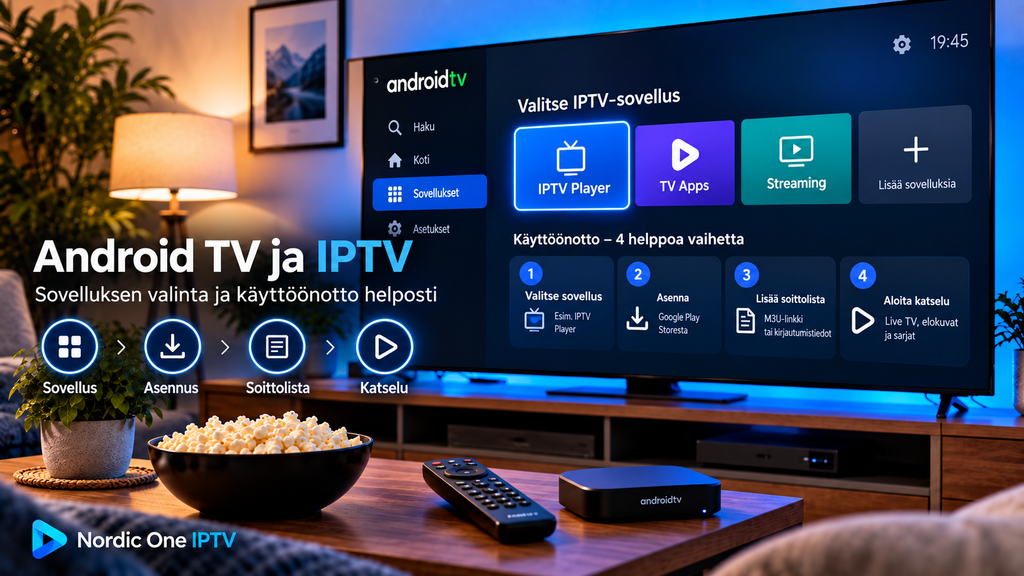
M3U-soittolistan lisääminen Android IPTV -sovellukseen
M3U-linkin lisääminen on yksi yleisimmistä Android IPTV käyttöönoton vaiheista.
Kopioi linkki suoraan palveluntarjoajalta saamastasi viestistä. Pitkää osoitetta ei kannata kirjoittaa käsin, koska yhdenkin merkin puuttuminen voi estää listan latautumisen.
Sovelluksessa toimintoa voidaan kutsua esimerkiksi nimillä:
- Add Playlist
- New Playlist
- Add M3U
- Playlist URL
Anna listalle tunnistettava nimi ja tallenna se.
Sovellus lataa tämän jälkeen kanavat palvelimelta.
Jos kanavien määrä on suuri, ensimmäinen lataus voi kestää tavallista pidempään. Älä paina tallennuspainiketta monta kertaa peräkkäin, sillä saatat luoda saman listan sovellukseen useaan kertaan.
IPTV Android TVä palvelintunnuksilla
Kaikki palvelut eivät käytä erillistä M3U-linkkiä.
Joissakin sovelluksissa kirjautumiseen tarvitaan:
- palvelimen URL
- käyttäjänimi
- salasana
Tätä kirjautumistapaa saatetaan kutsua sovelluksessa esimerkiksi Xtream Codes API -kirjautumiseksi.
Syötä tiedot täsmälleen siinä muodossa kuin ne on toimitettu.
Älä poista palvelinosoitteen alusta protokollaa tai muuta porttinumeroa, jos sellainen sisältyy osoitteeseen.
Jos sovelluksesi ei tue saamiasi kirjautumistietoja, käytä toista yhteensopivaa soitinta tai pyydä palveluntarjoajalta vaihtoehtoinen kirjautumistapa.
EPG-ohjelmaoppaan käyttöönotto Android TVä
Hyvin toimiva EPG tekee IPTV käytöstä huomattavasti selkeämpää.
Kanavalistan vieressä voidaan näyttää ohjelman nimi, alkamis- ja päättymisaika sekä tulevia ohjelmia.
Jos ohjelmaopas ei ilmesty automaattisesti, tarkista palveluntarjoajalta, onko käytössä erillinen EPG-osoite.
Lisää osoite sovelluksen EPG-, TV Guide- tai XMLTV-asetuksiin.
Jos ohjelmat näkyvät väärään aikaan, tarkista:
- Android-laitteen aikavyöhyke
- automaattinen kellonaika
- sovelluksen EPG-aikasiirto
- ohjelmaoppaan lähde
Suomessa automaattinen aikavyöhyke on yleensä helpoin vaihtoehto.
Kanavaryhmät ja suosikit helpottavat käyttöä
Suuri IPTV-kanavalista voi sisältää paljon sisältöä, jota et koskaan käytä.
Kanavaryhmien avulla lista voidaan jakaa esimerkiksi suomalaisiin kanaviin, pohjoismaisiin kanaviin, urheiluun, uutisiin ja elokuviin.
Lisää säännöllisesti katsomasi kanavat suosikkeihin.
Android TVä tämä on erityisen hyödyllistä, koska pitkän kanavalistan selaaminen kaukosäätimellä voi olla hidasta.
Piilota tarpeettomat ryhmät, jos sovellus antaa siihen mahdollisuuden.
Pohjoismaisten IPTV-palvelujen erilaisia sovellus- ja laitekäytäntöjä voi vertailla myös Nordic IPTV King -sivuston kautta. Tarkista silti aina erikseen, että valitsemasi palvelu ja Android IPTV -sovellus ovat keskenään yhteensopivia.
HD, Full HD ja 4K Android TVä
Android TV -laitteen 4K-tuki ei tarkoita, että kaikki IPTV-kanavat näkyisivät 4K-laadulla.
Lopulliseen kuvanlaatuun vaikuttavat:
- lähetyksen alkuperäinen resoluutio
- videon bittinopeus
- käytetty pakkaus
- verkkoyhteys
- IPTV-palvelun lähetys
- katselulaitteen suorituskyky
Jos 4K-lähetys puskuroi jatkuvasti, syynä voi olla liian raskas videovirta tai epävakaa verkkoyhteys.
Vakaa Full HD -lähetys voi käytännössä olla miellyttävämpi kuin jatkuvasti pysähtelevä korkeamman resoluution kuva.
IPTV puskuroi Android TVä
Puskurointi on yksi tavallisimmista IPTV-katselun ongelmista.
Aloita testaamalla toinen kanava.
Jos vain yksi kanava pätkii, ongelma voi liittyä kyseisen kanavan lähetyslähteeseen.
Jos kaikki IPTV-kanavat puskuroivat, kokeile seuraavaa:
- Käynnistä IPTV-sovellus uudelleen.
- Käynnistä Android TV tai boksi uudelleen.
- Testaa toinen suoratoistosovellus.
- Käynnistä reititin tarvittaessa uudelleen.
- Kokeile Ethernet-yhteyttä Wi-Fi-yhteyden sijaan.
- Tarkista sovelluksen päivitykset.
Ethernet on hyvä vianmääritystesti, jos television Wi-Fi-signaali on heikko tai epävakaa.
IPTV-sovellus kaatuu tai hidastuu
Jos sovellus sulkeutuu itsestään, ongelmana voi olla laitteen vähäinen vapaa muisti, suuri soittolista tai sovelluksen virhe.
Sulje tarpeettomat sovellukset ja käynnistä laite uudelleen.
Voit myös tyhjentää IPTV-sovelluksen välimuistin Androidin sovellusasetuksista.
Älä kuitenkaan valitse “Tyhjennä tiedot” ilman harkintaa, sillä se voi poistaa soittolistat ja kirjautumistiedot sovelluksesta.
Jos ongelma alkoi heti sovelluspäivityksen jälkeen, tarkista, onko saatavilla uudempi korjauspäivitys.
Kanavat eivät lataudu lainkaan
Jos lista on täysin tyhjä, tarkista ensin kirjautumistiedot.
Yleisiä syitä ovat:
- virheellinen M3U-linkki
- väärä käyttäjänimi
- väärä salasana
- palvelinosoitteen kirjoitusvirhe
- päättynyt IPTV-tilaus
- internetyhteyden ongelma
Testaa yhteys ennen sovelluksen poistamista.
Jos kanavat näkyivät vielä hetki sitten, mutta lista katosi yhtäkkiä, tarkista palvelun tila ennen koko sovelluksen uudelleenasennusta.
Lisää M3U-, EPG-, sovellus- ja yhteysongelmien ratkaisuja löytyy IPTV usein kysytyistä kysymyksistä.
Android IPTV turvallinen käyttö
Lataa IPTV-sovellukset ensisijaisesti laitteen virallisesta sovelluskaupasta.
Satunnaisilta verkkosivuilta ladattujen APK-tiedostojen alkuperää voi olla vaikea varmistaa.
Säilytä myös IPTV-tunnukset yksityisinä. M3U-linkki voi sisältää käyttäjänimen ja salasanan suoraan URL-osoitteessa.
Älä julkaise tunnuksia keskustelupalstoilla, sosiaalisessa mediassa tai kuvakaappauksissa.
IPTV on jakelutekniikka. Maksullisten TV-kanavien ja muun suojatun sisällön katselussa palveluntarjoajalla tulee lisäksi olla tarvittavat oikeudet sisällön jakeluun.
Usein kysytyt kysymykset Android IPTVä
Voiko IPTVä katsoa Android TVä?
Kyllä. Tarvitset yhteensopivan IPTV-soittimen, internetyhteyden ja palveluntarjoajan käyttöoikeudet.
Tarvitaanko Android IPTV M3U-linkki?
Ei aina. Osa sovelluksista tukee M3U-listojen lisäksi käyttäjänimellä, salasanalla ja palvelinosoitteella tapahtuvaa kirjautumista.
Toimiiko sama IPTV-tilaus Android-puhelimessa ja Android TVä?
Se riippuu palvelun ehdoista ja sallittujen laitteiden sekä samanaikaisten yhteyksien määrästä. Tarkista asia palveluntarjoajalta.
Miksi EPG ei näy Android TVä?
EPG-lähde voi puuttua, ohjelmaopas ei ole päivittynyt tai kanavien tunnisteet eivät vastaa EPG tietoja. Tarkista myös laitteen aikavyöhyke.
Kannattaako IPTV käyttää Wi-Fiä vai Ethernetiä?
Molemmat voivat toimia. Ethernet voi olla vakaampi vaihtoehto silloin, kun Wi-Fi-signaali on heikko tai verkossa esiintyy häiriöitä.
Yhteenveto
Android IPTV käyttöönotto on suoraviivaista, kun valitset palvelusi kanssa yhteensopivan sovelluksen ja lisäät kirjautumistiedot oikein. M3U-tuki, EPG, suosikit ja kaukosäätimelle sopiva käyttöliittymä ovat tärkeimpiä ominaisuuksia Android TV -käytössä. Jos toisto ei toimi, tarkista ensin yksittäinen kanava, verkkoyhteys ja tunnukset ennen sovelluksen asetusten laajempaa muuttamista.
Jos etsit Android TV kanssa käytettävää IPTV-tilausta Suomessa ja haluat tarkistaa kanavavalikoiman, laiteyhteensopivuuden sekä käyttöönoton, voit tutustua Nordic One IPTV -sivustoon ennen oman katseluratkaisun valintaa.