
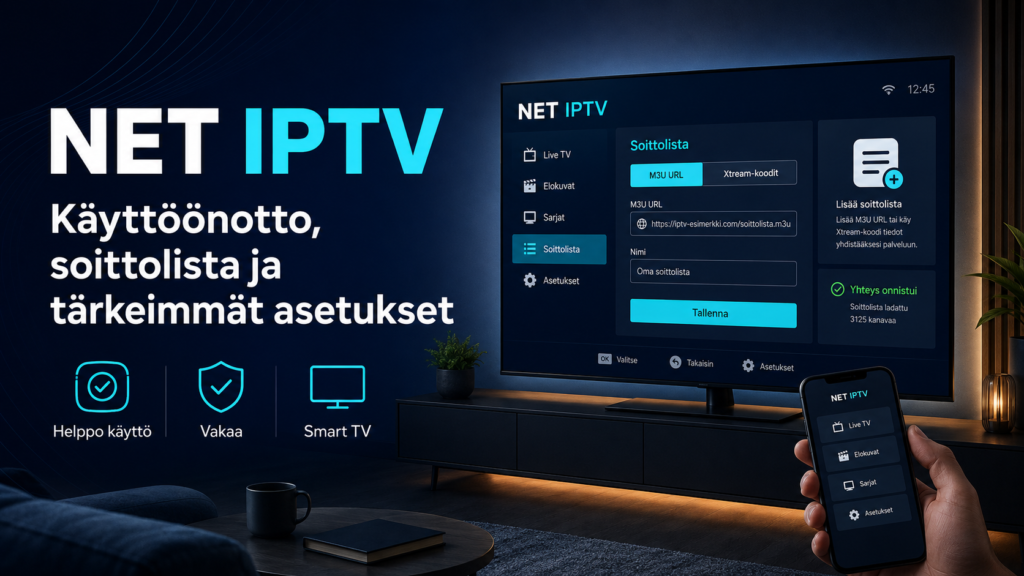
NET IPTV on IPTV-soitin, jonka avulla voit avata palveluntarjoajalta saamasi TV-kanavat, live-lähetykset ja muun suoratoistosisällön yhteensopivalla laitteella. Sovellus ei itsessään tarjoa kanavia tai IPTV-tilausta, vaan käyttäjän täytyy lisätä oma soittolistansa tai kirjautumistietonsa. Google Playn nykyisen sovelluskuvauksen mukaan NET IPTV tukee sekä M3U- että Xtream-soittolistoja.
Käyttöönotossa tärkeimmät asiat ovat oikean sovelluksen asentaminen, IPTV-tietojen lisääminen, soittolistan lataaminen ja muutamien asetusten tarkistaminen. Tässä oppaassa käymme koko prosessin läpi selkeästi sekä käsittelemme tilanteet, joissa kanavat eivät lataudu tai suoratoisto pätkii.
Mikä NET IPTV on?
NET IPTV on IPTV-sovellus eli mediasoitin. Se muodostaa käyttöliittymän television, suoratoistolaitteen tai mobiililaitteen ja IPTV-palveluntarjoajalta saadun soittolistan välille.
Tämä ero kannattaa ymmärtää heti:
- NET IPTV on sovellus.
- IPTV-tilaus sisältää palvelun käyttämiseen tarvittavat tiedot.
- M3U on yksi tapa toimittaa IPTV-soittolista sovellukselle.
- Xtream-kirjautuminen käyttää tavallisesti palvelimen osoitetta, käyttäjänimeä ja salasanaa.
- EPG tarkoittaa sähköistä ohjelmaopasta.
Sovelluksen virallisen tiedon mukaan NET IPTV on saatavilla useille alustoille, kuten Samsung Tizenille, LG webOS, Android TV, Fire TV ja Apple TV. Saatavuus kannattaa silti tarkistaa suoraan oman laitteen sovelluskaupasta, koska yksittäisten mallien ja käyttöjärjestelmäversioiden tuki voi vaihdella.
Mitä tarvitset ennen NET IPTV käyttöönottoa?
Ennen asennusta varmista, että sinulla on kolme asiaa valmiina.
Ensimmäinen on yhteensopiva laite. NET IPTVä voidaan käyttää esimerkiksi Smart TVä tai Android-pohjaisessa suoratoistolaitteessa silloin, kun sovellus on saatavilla kyseisen laitteen sovelluskaupasta.
Toinen on vakaa internetyhteys. Live-TV suoratoisto tapahtuu jatkuvasti internetin kautta, joten Wi-Fi-verkon voimakkuus ja kodin muu verkkoliikenne voivat vaikuttaa katseluun.
Kolmas on IPTV-palveluntarjoajalta saamasi soittolista tai kirjautumistiedot. Jos et ole varma siitä, millaisia tietoja eri sovelluksissa tarvitaan, Nordic One IPTV IPTV-asennusohjeet eri laitteille auttavat hahmottamaan M3U- ja Xtream-kirjautumisen eroja.
NET IPTV käyttöönotto vaihe vaiheelta
1. Asenna NET IPTV
Avaa television tai muun laitteen sovelluskauppa ja etsi NET IPTV. Tarkista sovelluksen nimi ja kehittäjä ennen asentamista, jotta et vahingossa lataa samannimistä epävirallista sovellusta.
Android- ja Google TV -laitteissa sovellusta voi etsiä Google Playsta. Smart TVä käytettävä sovelluskauppa riippuu television käyttöjärjestelmästä.
Asennuksen jälkeen avaa sovellus vähintään kerran.
2. Tarkista MAC-osoite tai App ID
Kun NET IPTV käynnistyy ensimmäisen kerran, sovellus näyttää laitteen tunnistamiseen tarvittavan MAC-osoitteen tai App ID.
Kirjoita tunniste muistiin juuri siinä muodossa kuin se näkyy näytöllä. MAC-osoitteessa voi olla sekä numeroita että kirjaimia, joten yhdenkin merkin kirjoittaminen väärin voi estää soittolistan yhdistämisen oikeaan laitteeseen.
Älä sekoita NET IPTV näyttämää tunnistetta esimerkiksi television Wi-Fi-verkkokortin MAC-osoitteeseen, ellei sovellus nimenomaisesti käytä samaa osoitetta.
3. Lisää M3U-soittolista
NET IPTV virallisella hallintasivulla soittolista voidaan yhdistää MAC-osoitteeseen tai App ID. Hallinta sisältää myös mahdollisuuden poistaa aiemmin lisättyjä URL-osoitteita. Virallisen ohjeen mukaan käyttäjä lisää oman palveluntarjoajansa listan, vahvistaa laitteen tunnisteen ja käynnistää sovelluksen uudelleen tai käyttää reload-toimintoa.
Kopioi M3U-URL mieluiten suoraan saamastasi tilausvahvistuksesta. Pitkää osoitetta ei kannata kirjoittaa käsin, sillä pieni kirjoitusvirhe voi estää koko listan lataamisen.
M3U-linkkiä kannattaa lisäksi käsitellä yksityisenä kirjautumistietona. URL voi sisältää käyttäjätunnuksen ja salasanan, joten sitä ei pidä julkaista keskustelupalstalla tai jakaa kuvakaappauksissa.
4. Käynnistä NET IPTV uudelleen
Kun soittolista on tallennettu, palaa televisioon ja sulje sovellus kokonaan.
Avaa NET IPTV uudelleen ja anna soittolistalle hetki aikaa latautua. Jos sovelluksessa on Reload-toiminto, voit käyttää sitä ennen television täydellistä uudelleenkäynnistystä.
Jos lista on lisätty oikein, sovelluksen pitäisi näyttää palveluntarjoajan sille toimittamat kategoriat ja sisällöt.
M3U vai Xtream, kumpi kannattaa valita?
NET IPTV nykyinen Google Play -kuvaus kertoo sovelluksen tukevan sekä M3U- että Xtream-soittolistoja. Valinta riippuu ennen kaikkea siitä, mitä kirjautumistietoja IPTV-palveluntarjoajasi antaa.
M3U-soittolista
M3U on käytännössä verkko-osoite, jonka kautta IPTV-soitin saa kanavaluettelon ja streamien tiedot.
Sen etuna on laaja yhteensopivuus. Sama M3U-linkki toimii monissa IPTV-sovelluksissa ja mediasoittimissa.
Jos palveluntarjoaja päivittää soittolistaa palvelimellaan, verkossa oleva M3U-URL voi myös päivittyä ilman, että käyttäjän tarvitsee ladata erillistä tiedostoa uudestaan.
Xtream-kirjautuminen
Xtream-tavassa sovellukseen annetaan tyypillisesti palvelimen URL, käyttäjänimi ja salasana.
Joillekin käyttäjille tämä on helpompi tapa hallita live-TVä, elokuvia, sarjoja ja EPG-tietoja, koska tiedot voidaan järjestää sovelluksessa palveluntarjoajan rakenteen mukaan.
Käytä kuitenkin aina sitä kirjautumistapaa, jota oman IPTV-tilauksesi tiedot tukevat.
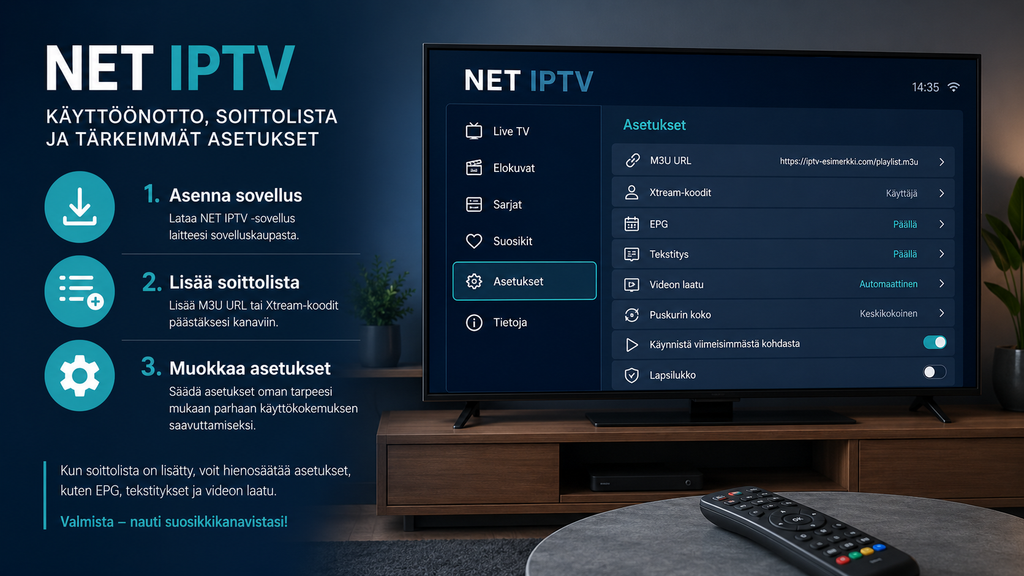
Mitkä NET IPTV -asetukset kannattaa tarkistaa?
Pelkkä soittolistan lisääminen riittää usein alkuun, mutta muutamalla asetuksella käyttökokemuksesta voi tehdä selkeämmän.
Suosikit ja hakutoiminto
Jos kanavalista on pitkä, käytä suosikkeja aktiivisesti. Lisää eniten käyttämäsi live-TV-kanavat, elokuvat tai sarjat omaan suosikkilistaan sen sijaan, että selaisit koko valikoimaa joka kerta.
NET IPTV nykyinen sovelluskuvaus mainitsee sekä suosikkitoiminnon että haun. Sovellus tukee myös useiden M3U- ja Xtream-soittolistojen hallintaa.
Kuvasuhde
Jos kuva näyttää venyneeltä tai mustat palkit ovat epätavallisen suuret, tarkista kuvasuhteen asetukset.
Automaattinen asetus on yleensä paras lähtökohta. Älä pakota 16:9-kuvasuhdetta kaikkeen sisältöön, jos alkuperäinen lähetys on tuotettu eri formaatissa.
EPG-ohjelmaopas
EPG näyttää esimerkiksi meneillään olevan ohjelman ja seuraavan ohjelman tiedot. EPG toiminta riippuu sekä sovelluksesta että IPTV-palvelun toimittamista ohjelmatiedoista.
Jos kanavat toimivat mutta ohjelmaopas ei näytä tietoja, ongelma ei välttämättä ole itse M3U-soittolistassa. Tarkista ensin, sisältyvätkö EPG-tiedot palveluun ja tarvitseeko käyttämäsi kirjautumistapa erillisen EPG-osoitteen.
Jos IPTV-termit tai tilauksen käyttöönotto herättävät muita kysymyksiä, IPTV usein kysytyt kysymykset tarjoavat lisätietoa esimerkiksi M3U-linkeistä ja laiteyhteensopivuudesta.
NET IPTV pätkii, mistä ongelma voi johtua?
Puskurointi ei automaattisesti tarkoita, että vika olisi NET IPTV -sovelluksessa. Suoratoistoketjussa on useita osia: IPTV-palvelu, internetyhteys, kodin lähiverkko, laite ja itse soitinsovellus.
Jos kuva pysähtelee, testaa asiat järjestyksessä:
- Käynnistä NET IPTV uudelleen.
- Käynnistä TV tai suoratoistolaite uudelleen.
- Tarkista, toimivatko muut internetiä käyttävät sovellukset normaalisti.
- Kokeile Ethernet-kaapelia, jos käytät epävakaata Wi-Fiä.
- Tarkista, pätkivätkö kaikki kanavat vai vain yksi lähetys.
- Tarkista, että IPTV-tilaus ja kirjautumistiedot ovat edelleen voimassa.
Jos vain yksittäinen stream aiheuttaa ongelmia muiden toimiessa normaalisti, verkkoyhteyden muuttaminen ei välttämättä ratkaise sitä.
Pohjoismaisten IPTV-ratkaisujen laite- ja sovellusohjeita voi vertailla myös Nordic IPTV King -sivustolla, jos haluat nähdä erilaisia tapoja käyttää IPTV-soittimia eri laitteissa.
Mitä tehdä, jos soittolista ei lataudu?
Jos NET IPTV avautuu mutta kanavaluettelo puuttuu, tarkista ensin M3U-linkki.
Varmista, ettei URL alkuun tai loppuun ole tullut ylimääräistä välilyöntiä. Tarkista myös MAC-osoite tai App ID merkki merkiltä.
Jos olet vaihtanut vanhan listan uuteen, poista tarvittaessa aiempi URL ennen uuden lisäämistä. NET IPTV virallisella upload-sivulla on erillinen toiminto kaikkien laitteeseen yhdistettyjen URL-osoitteiden poistamiseen.
Käynnistä tämän jälkeen sovellus uudelleen. Jos ongelma jatkuu, testaa samat IPTV-tiedot toisella yhteensopivalla soittimella. Näin voit selvittää, liittyykö ongelma tunnuksiin vai NET IPTV -sovellukseen.
Usein kysytyt kysymykset NET IPTVä
Sisältääkö NET IPTV valmiita TV-kanavia?
Ei. NET IPTV on mediasoitin, eikä sovellus tarjoa omaa audiovisuaalista sisältöä. Tarvitset erillisen IPTV-palvelun tai oman yhteensopivan soittolistan.
Mikä on NET IPTV MAC-osoite?
Se on sovelluksen tai laitteen tunniste, jonka avulla soittolista voidaan yhdistää oikeaan NET IPTV -asennukseen. Kopioi tunniste aina suoraan sovelluksen näytöltä.
Voinko käyttää NET IPTVä Smart TVä?
NET IPTV on saatavilla useille Smart TV -alustoille, mutta sovelluksen todellinen saatavuus riippuu television mallista, käyttöjärjestelmästä ja sovelluskaupasta. Tarkista sovellus suoraan oman television kaupasta.
Voiko NET IPTV lisätä useita soittolistoja?
Nykyisen Google Play -kuvauksen mukaan sovellus tukee useiden M3U- ja Xtream-soittolistojen lisäämistä ja hallintaa.
Miksi kanavat eivät näy M3U-linkin lisäämisen jälkeen?
Yleisimmät tarkistettavat asiat ovat väärä MAC-osoite, virheellisesti kopioitu M3U-linkki, vanha soittolista tai se, ettei sovellusta ole ladattu uudelleen listan lisäämisen jälkeen.
Yhteenveto
NET IPTV käyttöönoton perusidea on yksinkertainen: asenna sovellus, tarkista laitteen MAC-osoite tai App ID, lisää IPTV-palveluntarjoajalta saamasi M3U- tai Xtream-tiedot ja lataa soittolista sovellukseen. Katselun aikana kannattaa hyödyntää suosikkeja, hakua ja EPGä sekä pitää verkkoyhteyden vakaus mielessä. Jos lista ei lataudu, tarkista tunnisteet ja kirjautumistiedot ennen suurempien laiteasetusten muuttamista.
Jos etsit IPTV-tilausta ja haluat samalla tutustua eri laitteiden käyttöönottoon Suomessa, voit katsoa Nordic One IPTV -sivustolta palvelun ja asennuksen vaihtoehdot omaan katselulaitteeseesi.