
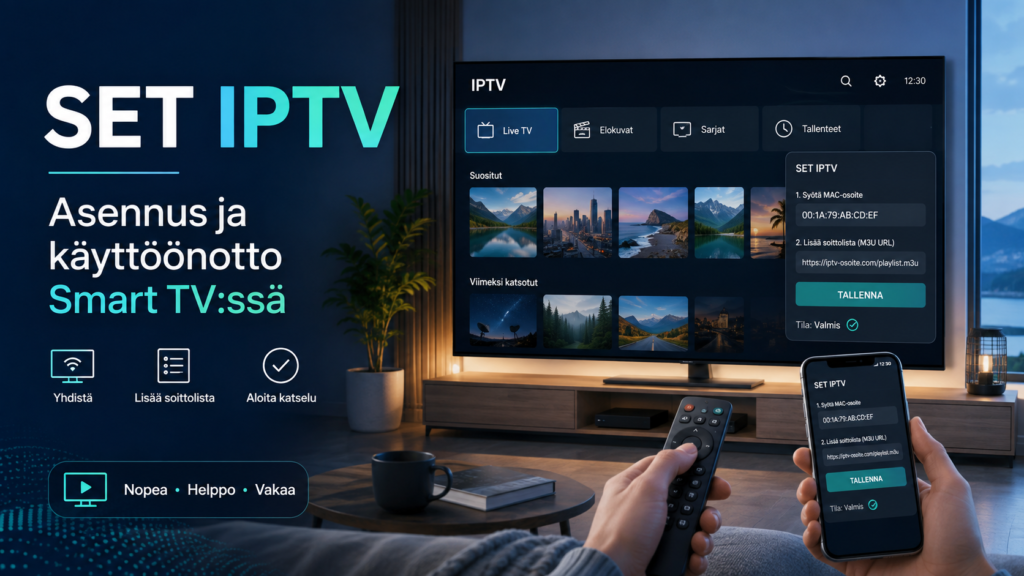
SET IPTV on IPTV-soitin, jonka avulla Smart TV voi avata palveluntarjoajalta saadun IPTV-soittolistan internetin kautta. Käyttöönotossa tärkeintä on ymmärtää yksi asia heti alussa: SET IPTV ei itsessään ole TV-kanavapaketti tai IPTV-tilaus. Tarvitset erilliset IPTV-tiedot, kuten M3U-linkin tai muut palveluntarjoajan toimittamat kirjautumistiedot.
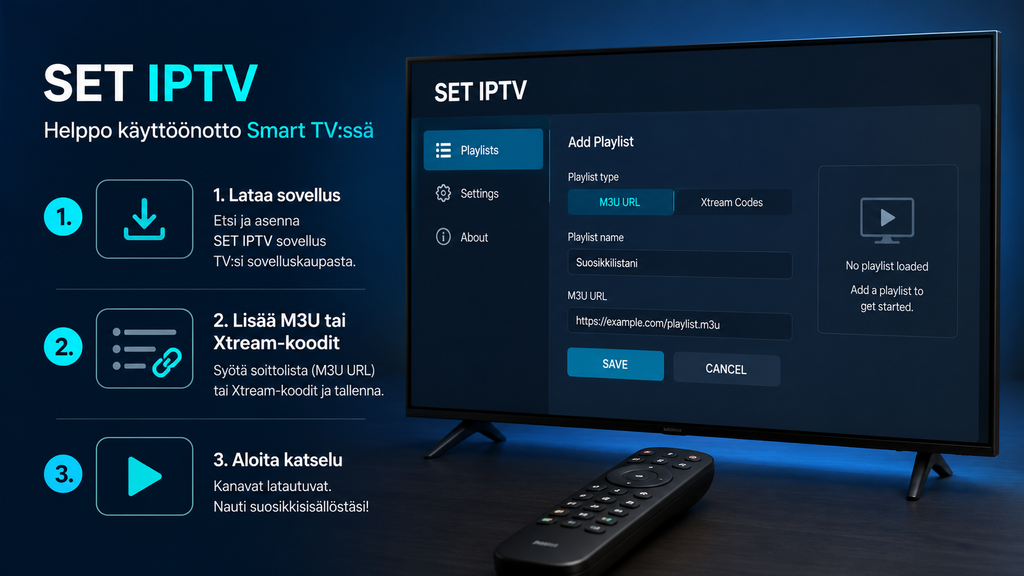
Smart TVä asennus etenee yleensä neljässä vaiheessa: sovellus asennetaan, television tai sovelluksen MAC-osoite tunnistetaan, IPTV-soittolista liitetään laitteeseen hallintasivun kautta ja sovellus käynnistetään uudelleen. Tässä oppaassa käydään läpi koko prosessi sekä yleisimmät ongelmat Samsung-, LG- ja Android TV -laitteilla.
Mikä SET IPTV on ja mitä se tarvitsee?
SET IPTV toimii mediasoittimena. Se näyttää IPTV-palvelusta tulevat live-TV-kanavat ja muun sisällön, mutta ei tarjoa omaa IPTV-sisältöä. Virallisen FAQ mukaan käyttöön tarvitaan yhteensopiva Smart TV tai Android-laite, internetyhteys sekä IPTV-tilauksen tiedot, kuten M3U-linkki tai palvelimen osoite ja kirjautumistiedot.
Käytännössä tarvitset ennen asennusta:
- Smart TV, jossa SET IPTV on saatavilla sovelluskaupasta
- toimivan internetyhteyden
- IPTV-palveluntarjoajalta saadun M3U-URL tai muun tuetun kirjautumistavan
- television kaukosäätimen
- puhelimen tai tietokoneen, jolla voit avata SET IPTV hallintasivun
Jos IPTV-tilauksesi tiedot eivät ole vielä selvillä, tarkista mitä sait tilausvahvistuksessa. M3U-linkki on tavallisesti pitkä URL-osoite, joka sisältää soittolistan lataamiseen tarvittavat tiedot.
SET IPTV asennus Smart TV vaihe vaiheelta
1. Etsi SET IPTV television sovelluskaupasta
Avaa Smart TV sovelluskauppa ja hae nimellä SET IPTV. Samsungissa käytössä on Samsung Apps -ympäristö, LGä LG Content Store ja Android TVä yleensä Google Play.
Sovelluksen saatavuus voi riippua television mallista, käyttöjärjestelmästä ja alueesta. Jos SET IPTV ei näy haussa, älä muuta television asetuksia summittaisesti. Tarkista ensin, että TV ohjelmisto on päivitetty ja että sovelluskauppa toimii normaalisti.
Jos sovellusta ei ole saatavilla omalle televisiollesi, voit käyttää toista IPTV-soitinta tai erillistä suoratoistolaitetta. Nordic One IPTV laitekohtaisesta IPTV-asennusoppaasta löydät vaihtoehtoja Smart TV, Android TV, Firestickille, puhelimille ja tietokoneille.
2. Asenna ja avaa sovellus
Valitse sovelluskaupassa Asenna. Kun asennus on valmis, avaa SET IPTV ensimmäisen kerran.
Aloitusnäkymässä pitäisi näkyä laitteen tunnistamiseen käytettävä MAC-osoite tai vastaava laitetunniste. Kirjoita se tarkasti muistiin. MAC-osoitteessa on numeroita ja kirjaimia, ja yksikin väärä merkki voi estää soittolistan yhdistämisen oikeaan televisioon.
Jos näet hallinta- tai aktivointisivulla nimen SETSYSTEME MediaPlayer, kyse voi olla samasta nykyisestä SET IPTV -ympäristöstä. Virallinen aktivointisivu käyttää tätä nimeä ja korostaa, että sovellus on mediasoitin ilman mukana tulevaa sisältöä.
3. Valmistele M3U-soittolista
Seuraavaksi tarvitset IPTV-palveluntarjoajan toimittaman soittolistan. SET IPTV kannalta tärkein tieto on yleensä M3U-URL.
Älä kirjoita pitkää M3U-linkkiä television kaukosäätimellä, jos hallintasivu mahdollistaa sen lisäämisen selaimella. Kopiointi puhelimella tai tietokoneella vähentää kirjoitusvirheitä.
M3U-linkkiä kannattaa käsitellä kuin kirjautumistietoa. Se voi sisältää käyttäjätunnuksen tai salasanan osana URL-osoitetta, joten sitä ei pidä julkaista keskustelupalstoilla, kuvakaappauksissa tai avoimissa viesteissä.
4. Lisää soittolista SET IPTV hallintasivulla
Avaa SET IPTV virallinen hallintasivu puhelimen tai tietokoneen selaimessa. Syötä sovelluksessa näkyvä MAC-osoite ja lisää palveluntarjoajalta saamasi soittolista hallintasivun ohjeiden mukaisesti.
Tarkista ennen tallennusta kolme asiaa:
- MAC-osoite vastaa täsmälleen television sovelluksessa näkyvää osoitetta.
- M3U-linkissä ei ole ylimääräisiä välilyöntejä.
- IPTV-tilaus on aktiivinen.
Kun tiedot on tallennettu, sulje SET IPTV televisiossa kokonaan ja avaa se uudelleen. Joissakin televisioissa pelkkä paluu aloitusnäyttöön ei riitä, vaan sovellus kannattaa lopettaa ja käynnistää uudestaan.
Miten SET IPTV toimii Samsung- ja LG Smart TVä?
Perusidea on sama television merkistä riippumatta. Sovellus toimii käyttöliittymänä, joka avaa verkosta ladattavan IPTV-soittolistan. Eroja syntyy lähinnä sovelluskaupan, käyttöjärjestelmän ja sovelluksen saatavuuden mukaan.
Samsung käyttää Tizen-pohjaista Smart TV -ympäristöä uudemmissa malleissa, kun taas LG käyttää webOS-järjestelmää. Android TV- ja Google TV -televisioissa sovellusvalikoima on erilainen, ja vaihtoehtoisia IPTV-soittimia on yleensä enemmän.
Jos SET IPTV ei ole saatavilla juuri omalle TV-mallillesi, tämä ei tarkoita, ettei IPTV toimisi televisiossa. Voit valita toisen sovelluksen, joka tukee palveluntarjoajasi M3U- tai Xtream Codes -tietoja.
Jos haluat vertailla pohjoismaisissa IPTV-palveluissa käytettyjä sovellus- ja laiteratkaisuja, Nordic IPTV King toimii yhtenä erillisenä vertailukohtana. Valitse kuitenkin sovellus aina oman television käyttöjärjestelmän ja tilaustietojen perusteella.
Internetyhteys ja suoratoiston laatu
SET IPTV ei voi parantaa heikkoa verkkoyhteyttä, sillä sovellus ainoastaan toistaa sille toimitetun streamin. Jos kuva pysähtyy tai puskuroi, vika ei siksi automaattisesti ole sovelluksessa.
Tarkista ensin, toimiiko televisio vakaasti samassa verkossa muiden suoratoistosovellusten kanssa. Ethernet-kaapeli on usein hyvä vaihtoehto, jos TV on lähellä reititintä. Wi-Fiä käytettäessä signaalin voimakkuus, reitittimen etäisyys ja kodin muu verkkoliikenne voivat vaikuttaa katseluun.
HD-, FHD- ja 4K-sisältö kuluttavat eri määrän kaistanleveyttä. Todellinen tarvittava nopeus riippuu käytetystä streamista, pakkauksesta ja verkon vakaudesta. Pelkkä internetliittymän ilmoitettu maksiminopeus ei takaa häiriötöntä suoratoistoa, jos Wi-Fi-yhteys televisioon on epävakaa.
Yleisimmät SET IPTV -ongelmat ja ratkaisut
Sovellus ei löydy Smart TV sovelluskaupasta
Tarkista television malli, käyttöjärjestelmä, ohjelmistopäivitykset ja sovelluskaupan aluekohtainen saatavuus. Jos sovellusta ei edelleenkään löydy, käytä yhteensopivaa vaihtoehtoista IPTV-soitinta sen sijaan, että asentaisit epäluotettavan tiedoston tuntemattomasta lähteestä.
Soittolista ei lataudu
Tarkista MAC-osoite ja M3U-linkki uudelleen. Kopioi M3U-URL suoraan palveluntarjoajan viestistä ja varmista, ettei alkuun tai loppuun ole tullut välilyöntiä. Sulje sovellus sen jälkeen kokonaan ja käynnistä se uudelleen.
Jos ongelma jatkuu, voit tarkistaa Nordic One IPTV usein kysytyt IPTV-kysymykset ja varmistaa, että saamasi M3U- tai kirjautumistiedot vastaavat käyttämääsi sovellusta.
Kanavat näkyvät, mutta toisto pätkii
Kokeile ensin television verkkoyhteyttä. Käynnistä reititin ja TV uudelleen, testaa Ethernet-yhteyttä mahdollisuuksien mukaan ja sulje muut runsaasti kaistaa käyttävät lataukset.
Jos vain yksi kanava tai yksittäinen lähetys pätkii muiden toimiessa normaalisti, syy voi olla kyseisessä streamissa. Jos kaikki kanavat pätkivät, tarkista verkko, sovellus ja palvelun tila erikseen.
EPG ei näy oikein
EPG eli sähköinen ohjelmaopas ei aina sisälly pelkkään M3U-soittolistaan samalla tavalla kaikissa sovelluksissa. Ohjelmatietojen näkyminen riippuu siitä, mitä tietoja IPTV-palvelu toimittaa ja miten SET IPTV tulkitsee ne.
Jos kanavat toimivat mutta ohjelmaopas puuttuu, ongelma ei välttämättä ole itse kanavalistassa. Tarkista, tarjoaako IPTV-palveluntarjoajasi EPG-tietoja ja tarvitseeko sovellus erillisen EPG-osoitteen.
SET IPTV turvallinen käyttöönotto
Käytä SET IPTV hallintaan vain palvelun virallisia sivuja ja vältä sivustoja, jotka pyytävät IPTV-tunnuksia ilman selvää syytä. Älä jaa M3U-linkkiäsi julkisesti.
Muista myös, että IPTV-soitin ja IPTV-palvelu ovat kaksi eri asiaa. Sovelluksen mahdollinen aktivointi ei automaattisesti aktivoi IPTV-tilausta, eikä IPTV-tilaus automaattisesti kata sovelluksen mahdollisia lisenssimaksuja. Tarkista molempien ehdot erikseen ennen maksamista.
Virallinen aktivointisivu kertoo myös, että sovellusaktivointi on laitekohtainen eikä sitä voi siirtää toiseen laitteeseen. Ehdot ja hinnat voivat muuttua, joten tarkista ajantasaiset tiedot aina aktivointisivulta ennen maksua.
Usein kysytyt kysymykset SET IPTVä
Tarvitsenko M3U-linkin SET IPTVä varten?
Useimmissa käyttötapauksissa tarvitset IPTV-palveluntarjoajalta M3U-linkin tai muun sovelluksen hyväksymän kirjautumistavan. SET IPTV ei luo kanavalistaa itse.
Onko SET IPTV sama asia kuin IPTV-tilaus?
Ei. SET IPTV on mediasoitin. Varsinainen kanava- ja sisältövalikoima tulee erillisestä IPTV-palvelusta.
Miksi SET IPTV pyytää MAC-osoitetta?
MAC-osoitetta käytetään laitteen tunnistamiseen, jotta hallintasivulla lisätty soittolista voidaan yhdistää oikeaan televisioon tai sovellusasennukseen.
Voinko käyttää SET IPTVä ilman Smart TVä?
SET IPTV laitetuki riippuu sovelluksen saatavuudesta. Jos käytössäsi ei ole yhteensopivaa Smart TVä, IPTVä voi yleensä katsoa myös Android TV -laitteella, Firestickillä, Apple TVä, puhelimella tai tietokoneella jonkin kyseiselle laitteelle sopivan IPTV-soittimen kautta.
Mitä teen, jos SET IPTV ei toimi uuden television kanssa?
Tarkista ensin, onko sovellus saatavilla uuden TV sovelluskaupassa. Huomioi myös, että vanhan laitteen sovellusaktivointi ei välttämättä siirry uuteen televisioon. Lisää IPTV-tiedot vain virallisen hallinnan kautta ja tarkista tarvittaessa vaihtoehtoinen soitin.
Yhteenveto
SET IPTV käyttöönotto Smart TVä on suoraviivainen, kun tarvittavat tiedot ovat valmiina. Asenna sovellus, kirjaa MAC-osoite ylös, lisää M3U-soittolista hallintasivulla ja käynnistä sovellus uudelleen. Jos ongelmia ilmenee, tarkista ensin sovelluksen saatavuus, M3U-linkki, verkkoyhteys ja television yhteensopivuus ennen asetusten suurempaa muuttamista.
Kun haluat tutustua IPTV-tilaukseen, laiteyhteensopivuuteen ja käyttöönottoon Suomessa, voit tarkistaa Nordic One IPTV -sivuston tiedot ja valita omaan Smart TV sopivan käyttötavan.