
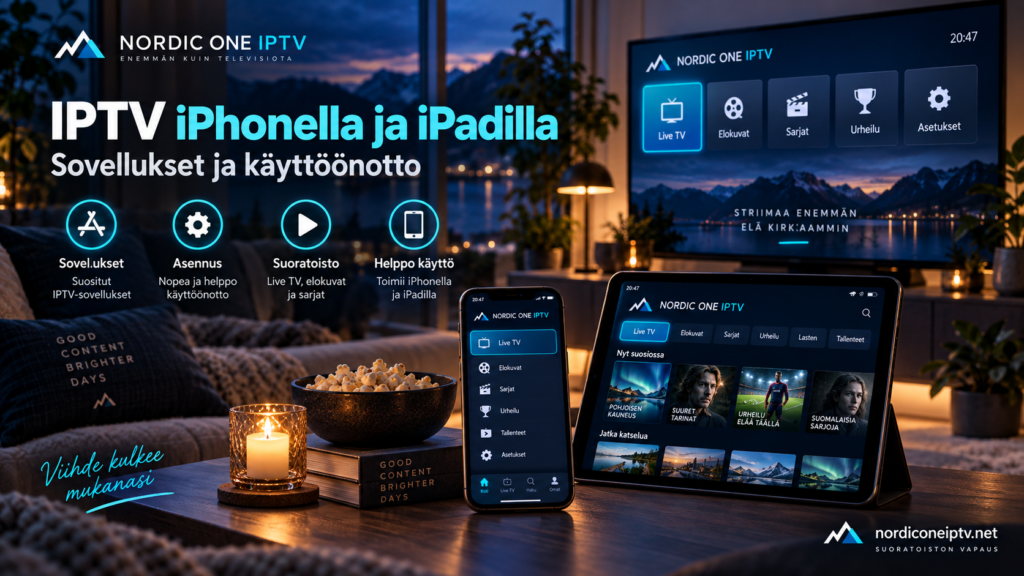
IPTV:n katselu iPhonella ja iPadilla onnistuu yhteensopivan sovelluksen avulla. Tarvitset internetyhteyden, IPTV-palvelun käyttöoikeudet ja sovelluksen, joka tukee palveluntarjoajasi toimittamaa kirjautumistapaa.
iPhone sopii TV-kanavien katseluun esimerkiksi matkalla, kun taas iPadin suurempi näyttö voi olla mukavampi elokuville, sarjoille ja urheilulähetyksille. Molemmissa laitteissa käyttöönotto alkaa sopivan IPTV-soittimen valinnasta.
Tässä oppaassa käymme läpi sovellusten valinnan, M3U-soittolistan ja Xtream Codes -tunnusten lisäämisen, EPG-ohjelmaoppaan sekä yleisimpien katseluongelmien ratkaisemisen. Opit myös, miten kuva voidaan siirtää televisioon AirPlayn avulla.
Voiko IPTV:tä katsoa iPhonella ja iPadilla?
Kyllä. IPTV:tä voi katsoa iPhonella ja iPadilla, kun käytössä on yhteensopiva iOS- tai iPadOS-sovellus sekä palvelu, joka sallii katselun kyseisellä laitteella.
IPTV tarkoittaa televisiosisällön välittämistä internetprotokollan avulla. Mobiililaitteella katselu tapahtuu yleensä sovelluksessa, johon lisätään kanavalista tai palveluntarjoajan kirjautumistiedot.
On tärkeää erottaa toisistaan IPTV-soitin ja IPTV-tilaus. Soitin näyttää ja toistaa sisältöä, mutta se ei automaattisesti sisällä TV-kanavia.
Tarvitset siis sekä sovelluksen että oikeuden katsoa haluamaasi sisältöä.
IPTV-sovelluksen valinta iPhonelle
App Storessa on useita IPTV-soittimia. Niiden välillä voi olla eroja kirjautumistavoissa, käyttöliittymässä, maksullisissa ominaisuuksissa ja ohjelmaoppaan tuessa.
IPTV Pro – Smart TV Channels
IPTV Pro – Smart TV Channels on iPhonelle ja iPadille saatavilla oleva soitinsovellus. Sen App Store -kuvauksen mukaan käyttäjä voi lisätä M3U- ja M3U8-soittolistoja, tuoda yhteensopivia tiedostoja sekä järjestää kanavia suosikkeihin.
Sovellus on ladattavissa maksutta, mutta se sisältää sovelluksen sisäisiä ostoja. Se ei tarjoa valmiita IPTV-kanavia, vaan käyttäjä tarvitsee oman soittolistan.
Smart TV Channels – App Store
IPTV Smart Player
IPTV Smart Player on toinen iPhonelle ja iPadille tarkoitettu mediasoitin. Sen kuvauksen mukaan sovellus tukee käyttäjän omia soittolistoja ja suoratoistosisältöä sekä tarjoaa mahdollisuuden järjestää sisältöjä omaan kirjastoon.
Sovelluksessa on myös maksullisia ominaisuuksia, kuten laajennettu soittolistojen hallinta ja mainokseton käyttö.
App Store
App Storen yhdysvaltalaisella sivulla näkyvät hinnat eivät välttämättä vastaa Suomen kaupan hintoja. Tarkista lopullinen hinta ja mahdollisen tilauksen uusiutumisehdot ennen ostamista.
Mitä ominaisuuksia kannattaa vertailla?
Valitse sovellus oman käyttötarpeesi perusteella. Tarkista erityisesti:
- M3U- ja Xtream Codes -yhteensopivuus
- sähköisen ohjelmaoppaan tuki
- suosikit ja kanavaryhmät
- tekstitys- ja ääniraitojen valinta
- AirPlay-tuki
- sovelluksen hinta ja tilausehdot
Älä oleta, että jokainen IPTV-sovellus tukee kaikkia kirjautumistapoja. Tarkista ominaisuudet sovelluksen nykyisestä App Store -kuvauksesta.
IPTV:n asentaminen iPhonelle ja iPadille
Käyttöönotto etenee molemmilla laitteilla lähes samalla tavalla.
Vaihe 1: Avaa App Store
Avaa iPhonen tai iPadin App Store ja etsi valitsemasi IPTV-sovellus.
Tarkista sovelluksen nimi, kehittäjä ja käyttöjärjestelmävaatimukset. Samankaltaisilla nimillä julkaistaan useita erilaisia IPTV-soittimia.
Asenna sovellus ja avaa se.
Vaihe 2: Tarkista IPTV-tunnukset
Palveluntarjoaja voi toimittaa M3U-linkin tai Xtream Codes -kirjautumistiedot.
M3U-linkki on verkkosoite, joka sisältää soittolistan tiedot. Xtream Codes -kirjautumisessa käytetään tavallisesti palvelimen osoitetta, käyttäjänimeä ja salasanaa.
Valitse sellainen sovellus, joka tukee saamiasi tietoja.
Jos vertailet mobiilikäyttöä muiden laitteiden asennukseen, IPTV:n laitekohtaiset asennusohjeet auttavat hahmottamaan iPhonen, iPadin, Smart TV:n ja muiden alustojen eroja.
Vaihe 3: Lisää palvelun tiedot
Avaa IPTV-sovelluksen soittolistavalikko. Se voi olla nimeltään esimerkiksi Add Playlist, Add User tai Add Source.
Valitse M3U- tai Xtream Codes -vaihtoehto sen mukaan, millaiset tiedot olet saanut.
Syötä tarvittavat tiedot ja tallenna ne.
Odota, että sovellus lataa kanavalistan. Suuren soittolistan käsittely voi kestää tavallista pidempään.
Vaihe 4: Testaa ensimmäinen kanava
Avaa yksi TV-kanava ja tarkista kuvan sekä äänen toiminta.
Testaa tämän jälkeen toinen kanava. Jos vain yksi lähetys ei toimi, ongelma ei välttämättä koske koko sovellusta.
Tarkista erikseen myös elokuvat ja sarjat, jos ne kuuluvat tilaukseesi.
M3U-linkin lisääminen iPhonella
M3U on yleinen soittolistamuoto, jossa mediasoittimelle annetaan tiedot käytettävissä olevista lähetyksistä.
Kun lisäät M3U-linkin, kopioi koko osoite palveluntarjoajan viestistä. Älä kirjoita pitkää linkkiä käsin, jos voit kopioida sen suoraan.
Varmista, ettei osoitteen alkuun tai loppuun jää ylimääräisiä välilyöntejä.
M3U-linkki voi sisältää käyttäjätunnuksen ja salasanan. Siksi sitä kannattaa käsitellä luottamuksellisena tietona.
Älä julkaise linkkiä keskustelupalstalla tai lähetä sitä tuntemattomaan verkkopalveluun toimivuuden testaamista varten.
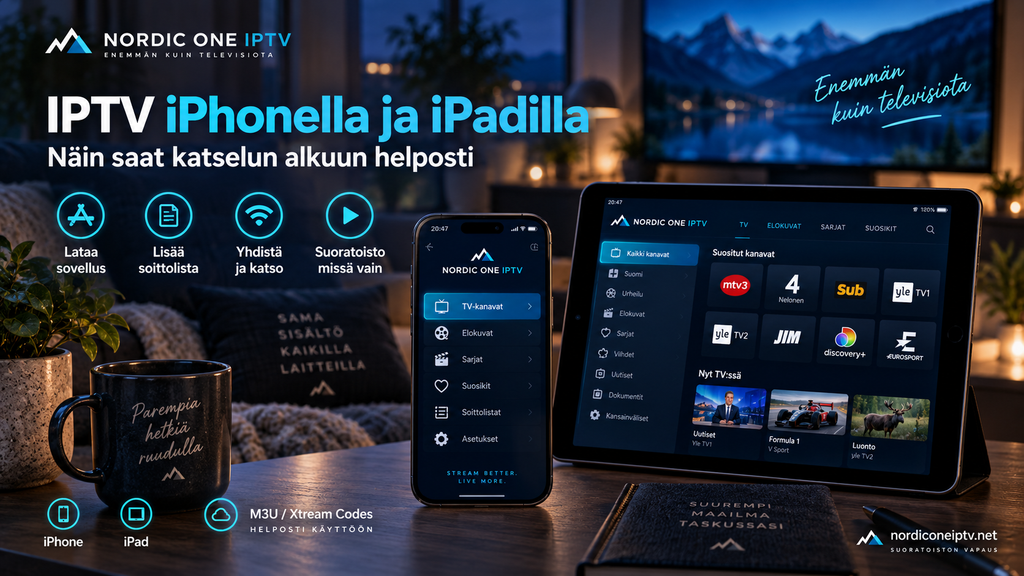
Xtream Codes -kirjautuminen iOS-laitteella
Jos IPTV-palveluntarjoajasi antaa kolme erillistä kirjautumistietoa, käytössä voi olla Xtream Codes -yhteensopiva kirjautumistapa.
Tarvittavat tiedot ovat yleensä:
- Palvelimen osoite
- Käyttäjänimi
- Salasana
Syötä palvelimen osoite täsmälleen siinä muodossa kuin se on toimitettu. Myös osoitteen protokolla ja mahdollinen porttinumero voivat olla tärkeitä.
Kaikki iOS-sovellukset eivät kuitenkaan tue Xtream Codes -kirjautumista.
Jos valitsemassasi soittimessa on vain M3U-vaihtoehto, pyydä palveluntarjoajalta yhteensopiva soittolista tai valitse toinen sovellus.
EPG-ohjelmaoppaan käyttöönotto
EPG tarkoittaa sähköistä ohjelmaopasta. Se näyttää esimerkiksi kanavien ohjelmat, lähetysajat ja parhaillaan käynnissä olevan ohjelman.
Joissakin IPTV-sovelluksissa EPG latautuu automaattisesti soittolistan mukana. Toisissa ohjelmaoppaan osoite lisätään erikseen.
Jos palveluntarjoaja on antanut EPG-osoitteen, etsi sovelluksen asetuksista ohjelmaoppaan lisäämiseen tarkoitettu kohta.
Suomessa kannattaa tarkistaa myös aikavyöhyke. Jos ohjelmat näkyvät tunnin väärässä kohdassa, ongelma voi liittyä laitteen aikaan tai sovelluksen EPG-asetukseen.
EPG:n puuttuminen ei välttämättä tarkoita, että TV-kanavan videovirta olisi rikki. Ohjelmatiedot ja itse lähetys voivat tulla eri lähteistä.
IPTV:n katselu televisiossa iPhonen tai iPadin kautta
Jos haluat katsoa lähetystä suuremmalta näytöltä, yksi vaihtoehto on AirPlay.
AirPlaylla voidaan lähettää videota yhteensopivasta iPhone- tai iPad-sovelluksesta Apple TV:hen tai AirPlayta tukevaan älytelevisioon.
Apple ohjeistaa yhdistämään lähettävän laitteen ja vastaanottimen samaan Wi-Fi-verkkoon. Tämän jälkeen video avataan yhteensopivassa sovelluksessa ja vastaanotin valitaan AirPlay-valikosta. Kaikki videosovellukset eivät kuitenkaan tue AirPlayta.
Apple Support (EG)
IPTV-soittimen kuvauksesta kannattaa tarkistaa AirPlay-tuki ennen sovelluksen ostamista.
Näytön peilaus on toinen vaihtoehto, mutta se ei ole sama asia kuin sovelluksen oma AirPlay-videolähetys. Joissakin tilanteissa peilaus voi toimia eri tavalla tai sitä voidaan rajoittaa sisältöoikeuksien vuoksi.
Wi-Fi vai mobiilidata IPTV-katseluun?
iPhone ja mobiiliverkkoa tukeva iPad voivat käyttää IPTV:tä myös mobiilidatayhteydellä, jos palvelu ja tilausehdot sallivat sen.
Kodin Wi-Fi-yhteys on usein käytännöllinen vaihtoehto pitkään katseluun, koska mobiilidatan kulutus voi kasvaa nopeasti.
Kuvanlaatu vaikuttaa datankäyttöön. HD-, Full HD- ja 4K-lähetykset voivat kuluttaa eri määriä dataa riippuen videon pakkauksesta ja bittinopeudesta.
Jos käytössäsi on rajallinen datapaketti, tarkista sen ehdot ennen pitkää urheilulähetystä tai elokuvailtaa.
Ulkomailla kannattaa lisäksi huomioida verkkovierailun ehdot ja mahdolliset sisältöjen alueelliset katselurajoitukset.
IPTV puskuroi iPhonella: mistä aloittaa?
Jos kuva pysähtelee, tarkista ensin, koskeeko ongelma yhtä kanavaa vai kaikkia lähetyksiä.
Kokeile seuraavaa:
- Vaihda hetkeksi toiselle kanavalle.
- Testaa internetyhteys toisella sovelluksella.
- Sulje IPTV-sovellus ja avaa se uudelleen.
- Tarkista sovelluksen päivitykset.
- Kokeile tarvittaessa toista Wi-Fi-verkkoa tai mobiilidataa.
Jos kaikki suoratoistopalvelut pätkivät samalla yhteydellä, ongelma voi liittyä verkkoon.
Jos taas vain yksi IPTV-kanava ei toimi, syy voi olla kyseisen lähetyksen lähteessä tai käyttöoikeudessa.
Älä muuta kaikkia toistoasetuksia samanaikaisesti. Yksi muutos kerrallaan helpottaa vian selvittämistä.
IPTV-sovellus ei lataa kanavalistaa
Tyhjä kanavalista johtuu usein virheellisestä soittolistaosoitteesta tai kirjautumistiedoista.
Tarkista M3U-linkki, palvelimen osoite, käyttäjänimi ja salasana.
Varmista myös, ettei IPTV-tilaus ole päättynyt.
Jos sovellus sulkeutuu kanavalistaa ladattaessa, tarkista iOS- tai iPadOS-päivitykset sekä sovelluksen oma päivitys.
Jos sama soittolista toimii toisessa sovelluksessa, ongelma voi liittyä valitsemasi soittimen yhteensopivuuteen.
Lisää yleisiä IPTV:n käyttöönottoon ja kirjautumiseen liittyviä kysymyksiä käsitellään IPTV:n usein kysytyissä kysymyksissä .
Sovelluksen ja IPTV-tilauksen hinta
Sovelluksen lataaminen voi olla maksutonta, vaikka osa sen ominaisuuksista olisi maksullisia.
Tämän lisäksi IPTV-tilaus voi maksaa erikseen.
Tarkista siis kaksi asiaa: mitä maksat itse soittimesta ja mitä maksat TV-sisällöstä.
Kun vertailet mobiilikäyttöön tarkoitettuja pohjoismaisia IPTV-palveluja, esimerkiksi Viking IPTV tarjoaa yhden vertailukohdan palveluntarjoajan ja erillisen soitinsovelluksen roolien tarkasteluun. Varmista aina ennen tilaamista iOS-yhteensopivuus, kanavien saatavuus ja sisältöjen jakeluoikeudet.
App Storen maksullisissa ominaisuuksissa kannattaa kiinnittää huomiota siihen, onko kyse kertamaksusta vai automaattisesti uusiutuvasta tilauksesta.
Usein kysytyt kysymykset IPTV:stä iPhonella
Voiko IPTV:tä katsoa iPhonella?
Kyllä. Tarvitset yhteensopivan IPTV-sovelluksen, internetyhteyden ja palvelun katseluoikeudet.
Toimiiko sama IPTV-sovellus iPadilla?
Monet sovellukset tukevat molempia laitteita, mutta yhteensopivuus kannattaa tarkistaa App Storesta. Myös iPadOS-version vähimmäisvaatimus voi poiketa sovellusten välillä.
Sisältääkö IPTV-sovellus valmiit TV-kanavat?
Ei välttämättä. Useimmat IPTV-soittimet edellyttävät käyttäjän omaa soittolistaa tai erillistä palvelua.
Voiko IPTV:tä katsoa ilman Wi-Fiä?
Kyllä, jos mobiilidatayhteys toimii ja IPTV-palvelu sallii katselun kyseisellä yhteydellä.
Miksi IPTV toimii Wi-Fi-verkossa mutta ei mobiilidatalla?
Syynä voi olla mobiiliverkon yhteysongelma, sovelluksen mobiilidatarajoitus tai palveluun liittyvä verkkokohtainen rajoitus. Tarkista ensin iPhonen mobiilidata-asetukset ja palveluntarjoajan ehdot.
Yhteenveto
IPTV:n käyttöönotto iPhonella ja iPadilla alkaa yhteensopivan sovelluksen valinnasta. Kun olet lisännyt M3U-linkin tai Xtream Codes -tunnukset, voit testata kanavat, määrittää ohjelmaoppaan ja tarvittaessa lähettää kuvan televisioon AirPlayn kautta. Toimivuuden kannalta tärkeintä on varmistaa palvelun käyttöoikeudet, sovelluksen yhteensopivuus ja vakaa internetyhteys.
Jos haluat tutustua iPhonelle ja iPadille sopiviin IPTV-tilausvaihtoehtoihin sekä tarkistaa kanavavalikoiman ja laitekohtaiset käyttöönotto-ohjeet, voit katsoa ajantasaiset tiedot Nordic One IPTV -sivustolta.