
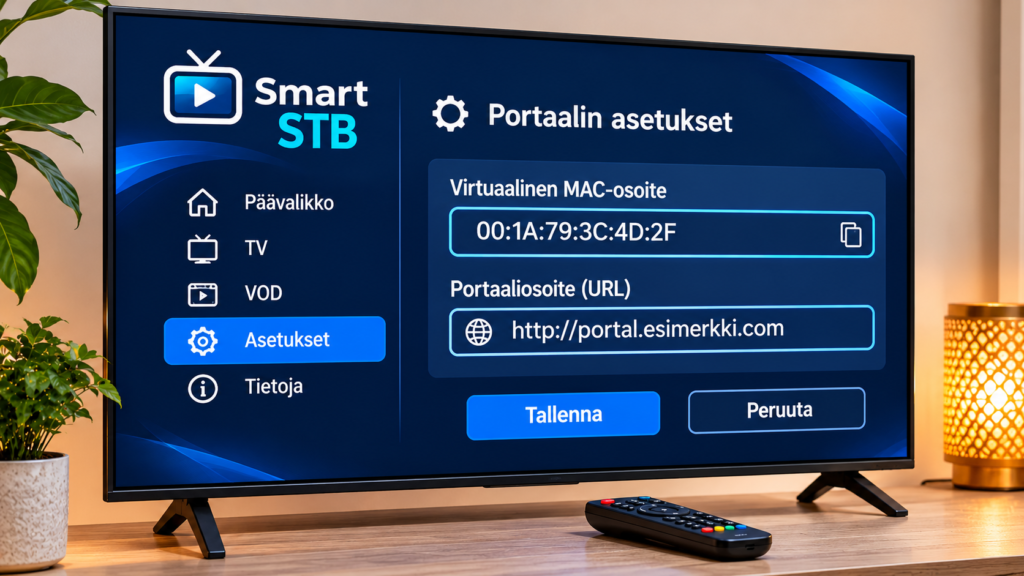
Smart STB on sovellus, jonka tarkoituksena on jäljitellä IPTV-digiboksin toimintaa yhteensopivassa televisiossa tai muussa laitteessa. Sen käyttöönotossa kaksi tietoa aiheuttaa erityisen usein hämmennystä: Virtual MAC eli virtuaalinen MAC-osoite ja IPTV-palveluntarjoajan antama portaaliosoite.
Virtual MAC annetaan yleensä IPTV-palveluntarjoajalle, jotta laite voidaan rekisteröidä palveluun. Portaaliosoite puolestaan syötetään Smart STB:n portaaliasetuksiin. Sovellus ja IPTV-tilaus ovat eri asioita, eikä Smart STB itsessään sisällä TV-kanavia, suoratoistolinkkejä tai IPTV-tilausta.
Tässä oppaassa käymme läpi, mistä Virtual MAC löytyy, mihin portal URL syötetään ja mitä kannattaa tarkistaa, jos portaali ei avaudu.
Mikä Smart STB on?
Smart STB on IPTV-soitin, joka toimii portaalipohjaisen IPTV-palvelun käyttöliittymänä. Tarkoituksena on mahdollistaa digiboksimainen käyttö ilman erillistä fyysistä STB-laitetta.
Smart STB:n nykyinen palvelu tukee useita laiteympäristöjä, kuten Smart TV -televisioita ja muita yhteensopivia alustoja. Varsinainen toiminta riippuu kuitenkin television käyttöjärjestelmästä, sovellusversiosta ja IPTV-palveluntarjoajan portaalista.
Sovellus voi näyttää esimerkiksi:
- live-TV-kanavat
- EPG-ohjelmaoppaan
- elokuvat ja sarjat
- TV-arkiston
- palveluntarjoajan oman käyttöliittymän
Nämä ominaisuudet eivät tule Smart STB:ltä itseltään. Niiden täytyy olla käytettävissä IPTV-palveluntarjoajan portaalissa.
Smart STB -lisenssi ja IPTV-tilaus ovat eri asioita
Tämä kannattaa ymmärtää ennen asetusten muuttamista.
Smart STB -lisenssi antaa käyttöoikeuden itse sovellukseen.
IPTV-tilaus puolestaan antaa pääsyn TV-palveluun ja sen sisältöön.
Voit siis tarvita erikseen:
- Smart STB -sovelluksen käyttöoikeuden
- IPTV-palveluntarjoajan portaalin
- palveluntarjoajan hyväksymän Virtual MAC -osoitteen
Sovelluksen maksaminen ei aktivoi IPTV-kanavia automaattisesti.
Samoin IPTV-tilaus ei välttämättä sisällä Smart STB -sovelluksen maksullista käyttöoikeutta.
Mikä Virtual MAC on Smart STB:ssä?
Virtual MAC on sovelluksen muodostama virtuaalinen MAC-osoite, jonka IPTV-palveluntarjoaja voi liittää käyttäjän tilaukseen.
Se ei ole sama asia kuin television fyysisen verkkokortin Wi-Fi- tai Ethernet-MAC.
Virtual MAC liittyy Smart STB:n emuloimaan IPTV-laitteeseen.
Palveluntarjoaja voi käyttää sitä tunnistaakseen, mille laitteelle portaalin käyttö sallitaan.
Jos Virtual MACia ei ole rekisteröity palveluntarjoajan järjestelmään, ruudulle voi tulla esimerkiksi ilmoitus siitä, että laite täytyy rekisteröidä tai STB on estetty.
Mistä Smart STB:n Virtual MAC löytyy?
Virtual MAC löytyy sovelluksen Device info -valikosta.
Avaa Smart STB ja odota, kunnes sovellus siirtyy portaalin latausruutuun.
Kun ruudulla näkyy esimerkiksi Loading Portal, paina television kaukosäätimen OK- tai Center-painiketta.
Tämän jälkeen:
- avaa portaalivalikko
- siirry kohtaan System settings
- avaa Device info
- etsi Virtual MAC
Kirjoita osoite talteen täsmälleen siinä muodossa kuin se näkyy sovelluksessa.
Virtual MAC sisältää tavallisesti kuusi kaksoispisteillä erotettua osaa.
Älä kopioi internetistä esimerkkiosoitetta. Jokaisen laitteen tiedot ovat omat.
Jos tarvitset apua muiden television IPTV-sovellusten käyttöönottoon, voit tutustua myös eri laitteiden IPTV-asennusohjeisiin.
Virtual MAC ja Software ID eivät tarkoita samaa asiaa
Device info -näkymässä voi näkyä Virtual MACin lisäksi Software ID.
Näitä ei pidä sekoittaa.
Virtual MAC: annetaan yleensä IPTV-palveluntarjoajalle, jotta palvelu voidaan liittää Smart STB -laitteeseen.
Software ID: liittyy Smart STB -sovelluksen omaan lisenssiin ja sen hallintaan.
Jos IPTV-palveluntarjoaja pyytää MAC-osoitetta portaalin aktivointia varten, tarkoitetaan yleensä Virtual MACia.
Jos Smart STB:n tuki pyytää sovelluksen lisenssitietoa, tarvitaan todennäköisemmin Software ID.
Älä muuta Virtual MACia turhaan
Smart STB mahdollistaa joissakin asetuksissa Virtual MACin mukauttamisen, mutta sitä ei kannata tehdä ilman erityistä syytä.
Virtual MACin vaihtaminen voi katkaista yhteyden IPTV-palveluun, koska palveluntarjoaja on voinut rekisteröidä alkuperäisen osoitteen.
Seurauksena voi olla esimerkiksi:
- STB blocked -ilmoitus
- portaalin kirjautumisen epäonnistuminen
- tyhjä kanavalista
- palvelun uudelleenaktivoinnin tarve
Jos palveluntarjoaja ei nimenomaisesti pyydä muuttamaan Virtual MACia, jätä oletusarvo käyttöön.
Mistä portaaliosoite tulee?
Portal URL eli portaaliosoite tulee IPTV-palveluntarjoajalta.
Se ei ole Smart STB:n oma osoite.
Palveluntarjoaja voi lähettää sen esimerkiksi tilausvahvistuksessa, asiakasportaalissa tai tukiviestissä.
Portaaliosoite voi näyttää tavalliselta verkkosivun osoitteelta, mutta se johtaa IPTV-järjestelmän käyttöliittymään, jonka Smart STB lataa.
Osoite täytyy kirjoittaa täsmälleen siinä muodossa kuin palveluntarjoaja antaa.
Älä muuta:
- http- tai https-alkua
- porttinumeroa
- polkua
- loppuosaa
- mahdollisia alihakemistoja
Yhdenkin osan puuttuminen voi estää portaalin lataamisen.
Mihin portaaliosoite syötetään Smart STB:ssä?
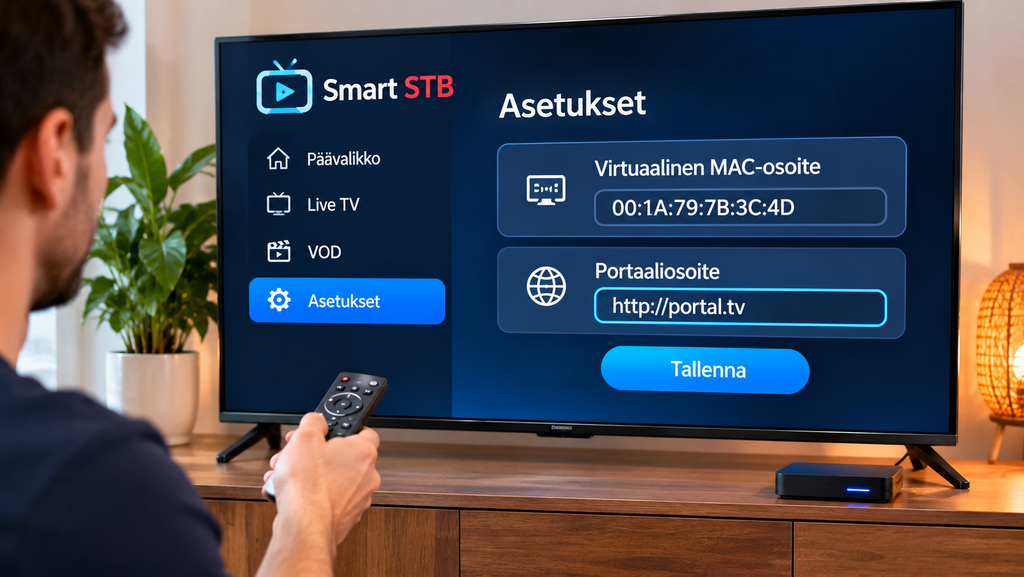
Portaalin voi määrittää suoraan television Smart STB -sovelluksessa.
Kun sovellus näyttää Loading Portal -ruudun, paina OK/Center.
Avaa tämän jälkeen:
System settings > Portals
Jos käytössä on Multiportal-asetus, ota se tarvittaessa käyttöön.
Valitse sitten esimerkiksi Use Portal 1 ja syötä palveluntarjoajalta saamasi portal URL.
Määritä oikea portaali oletusportaaliksi, jos haluat sen avautuvan automaattisesti sovelluksen käynnistyessä.
Tallenna muutokset television kaukosäätimen tarjoamalla tallennuskomennolla. Joissakin laitteissa tämä tapahtuu vihreällä painikkeella, kun taas toisissa käytetään Back- tai Return-painiketta ja vahvistusta.
Valikot voivat hieman vaihdella laitteen ja Smart STB -version mukaan.
Portaalin voi hallita myös toisella laitteella
Pitkän portaaliosoitteen kirjoittaminen television kaukosäätimellä voi olla hankalaa.
Smart STB:n nykyisessä järjestelmässä portaalin asetuksiin voidaan päästä myös QR-koodin tai asetuskoodin avulla.
Kun Loading Portal -ruutu näkyy ja portaalivalikko avataan, sovellus voi näyttää QR-koodin tai Settings Code -tunnuksen.
Sen avulla portaalia voidaan hallita puhelimella tai tietokoneella.
Rekisteröitynyt käyttäjä voi myös hallita portaaleja Smart STB -tilinsä kautta ja valita oman sovelluslisenssinsä portaaliasetukset.
Tämä voi olla huomattavasti helpompaa kuin URL-osoitteen syöttäminen kaukosäätimellä.
Miksi suora portaaliosoite on tärkeä?
Portaaliosoite kannattaa saada suoraan IPTV-palveluntarjoajalta.
Jos osoite vain uudelleenohjaa toiseen URL-osoitteeseen, jotkin televisiot tai Smart STB -ympäristöt voivat käsitellä uudelleenohjauksen huonosti.
Seurauksena voi olla esimerkiksi:
- musta ruutu
- harmaa ruutu
- Loading Portal -näkymään jumittuminen
- portaalin latauksen epäonnistuminen
Jos palveluntarjoajan antama osoite ohjaa automaattisesti toiseen osoitteeseen, pyydä tarvittaessa portaalin lopullinen suora URL.
Älä kuitenkaan yritä arvata osoitteen polkua itse.
Mitä “Please contact your provider to register this device” tarkoittaa?
Tämä ilmoitus tarkoittaa yleensä, että Smart STB pystyy tavoittamaan portaalin, mutta IPTV-palveluntarjoaja ei ole hyväksynyt laitetta palveluun.
Tässä tilanteessa lähetä palveluntarjoajalle Smart STB:n Virtual MAC.
Palveluntarjoajan täytyy rekisteröidä se omaan järjestelmäänsä.
Smart STB:n sovelluslisenssin ostaminen ei ratkaise tätä virhettä, koska portaalin käyttäjäoikeuksia hallitsee IPTV-palveluntarjoaja.
Palveluntarjoajan ja IPTV-sovelluksen vastuut kannattaa siis pitää erillään.
Mitä STB Blocked tarkoittaa?
STB Blocked voi tarkoittaa, ettei Virtual MACilla ole oikeutta käyttää kyseistä portaalia.
Mahdollisia syitä ovat esimerkiksi:
- Virtual MACia ei ole rekisteröity
- tilaus ei ole aktiivinen
- Virtual MAC on muuttunut
- palveluntarjoaja on estänyt laitteen
- samaa tunnistetta käytetään ristiriitaisesti toisessa sovelluksessa
Älä ensimmäisenä vaihda Virtual MACia.
Tarkista ensin palveluntarjoajalta, mikä MAC-osoite heidän järjestelmäänsä on rekisteröity.
Jos sama Virtual MAC on syötetty toiseen STB-emulaattoriin, palveluntarjoajan järjestelmä voi myös tulkita tilanteen laitekonfliktiksi.
Voiko samaa Virtual MACia käyttää useassa sovelluksessa?
Samaa Virtual MACia ei kannata kopioida useisiin STB-emulaattoreihin.
Portaalipalvelu voi nähdä saman tunnisteen tulevan eri laitteilta ja estää yhteyden turvallisuussyistä.
Jos haluat käyttää IPTV-palvelua usealla laitteella, turvallisempi ratkaisu on kysyä palveluntarjoajalta erilliset laiteoikeudet.
Myös IPTV-tilauksen samanaikaisten yhteyksien määrä kannattaa tarkistaa erikseen.
Sovelluksen tekninen mahdollisuus käyttää useita laitteita ei automaattisesti tarkoita, että IPTV-tilaus sallii useita samanaikaisia katseluyhteyksiä.
Smart STB ja M3U ovat eri käyttötapoja
Smart STB tunnetaan erityisesti portaalipohjaisesta käytöstä, mutta sovellus tukee myös ulkoista M3U-sisältöä.
M3U ja portaali ovat eri tapoja toimittaa IPTV-lähde.
Portaalissa palveluntarjoaja voi toimittaa koko käyttöliittymän, kategorioita, EPG:n, live-TV:n ja mahdollisen VOD-sisällön yhden järjestelmän kautta.
M3U puolestaan on soittolista, joka sisältää suoratoistolähteiden osoitteita.
Jos palveluntarjoajasi antaa portal URL:n ja Virtual MAC -ohjeen, käytä portaalikirjautumista heidän ohjeensa mukaisesti.
Pohjoismaista IPTV-ratkaisua voi tarkastella vertailun vuoksi myös Rapid IPTV -sivustolla. Olennaista on tarkistaa, minkä tyyppisen kirjautumis- tai soittolistamenetelmän oma palveluntarjoaja tarjoaa ja tukeeko valittu soitin sitä.
Miksi portaali latautuu mutta kanavat eivät toimi?
Jos portaalin valikot avautuvat mutta video ei käynnisty, Virtual MAC ja portal URL voivat jo olla oikein.
Tällöin tarkista muita tekijöitä:
- IPTV-tilauksen voimassaolo
- internetyhteys
- yksittäisen kanavan toiminta
- palveluntarjoajan palvelimen tila
- television videotoiston yhteensopivuus
- mahdollinen verkko- tai DNS-ongelma
Testaa useita kanavia.
Jos vain yksi kanava ei toimi, ongelma voi olla kyseisessä streamissa.
Jos mikään sisältö ei käynnisty, ota yhteyttä palveluntarjoajaan ja kerro, että itse portaali kuitenkin latautuu.
Miksi Smart STB jää Loading Portal -ruutuun?
Jos sovellus jää jatkuvasti latausruutuun, tarkista ensin portal URL.
Varmista myös, että internetyhteys toimii.
Seuraavaksi tarkista:
- onko portaali kirjoitettu oikein
- käytätkö suoraa portaaliosoitetta
- onko Virtual MAC rekisteröity
- onko IPTV-tilaus aktiivinen
- latautuuko Smart STB:n oma testinäkymä normaalisti
Jos palveluntarjoajan portaali ei toimi mutta sovelluksen muu toiminta toimii normaalisti, vika voi olla portaalin yhteensopivuudessa tai palveluntarjoajan päässä.
Lisää IPTV:n kirjautumis-, verkko- ja toisto-ongelmien tarkistuksia löytyy IPTV:n usein kysytyistä kysymyksistä.
Käytä vain oman palvelusi portaaliosoitetta
Portal URL ja Virtual MAC voivat antaa pääsyn henkilökohtaiseen IPTV-tilaukseen.
Älä julkaise niitä avoimesti.
Erityisesti Virtual MACia ei kannata kopioida satunnaisiin STB-emulaattoreihin tai verkkopalveluihin.
Käytä vain oman palveluntarjoajasi antamaa portaalia ja sisältöä, johon sinulla on käyttöoikeus.
Smart STB on mediasoitin ja käyttöliittymä, ei sisältöpalvelu.
Usein kysytyt kysymykset Smart STB:stä
Mistä Smart STB:n Virtual MAC löytyy?
Avaa sovelluksen portaalivalikko Loading Portal -ruudussa, siirry kohtaan System settings ja avaa Device info. Virtual MAC näkyy siellä.
Annetaanko Software ID IPTV-palveluntarjoajalle?
Yleensä ei. Software ID liittyy Smart STB -sovelluksen lisensointiin. IPTV-palveluntarjoaja tarvitsee tavallisesti Virtual MACin.
Mihin portal URL syötetään?
Portaaliosoite lisätään Smart STB:n System settings -valikon Portals-osiossa tai sovelluksen verkkopohjaisen portaalihallinnan kautta.
Miksi Smart STB sanoo STB Blocked?
Portaalipalvelu ei todennäköisesti hyväksy kyseistä Virtual MACia. Tarkista palveluntarjoajalta, onko laite rekisteröity ja tilaus aktiivinen.
Voinko muuttaa Virtual MACia itse?
Teknisesti joissakin versioissa kyllä, mutta sitä ei suositella ilman palveluntarjoajan tai Smart STB -tuen ohjetta. Muutos voi estää portaalin toiminnan.
Sisältääkö Smart STB IPTV-kanavia?
Ei. Smart STB on soitin. IPTV-kanavat, portaali ja varsinainen palvelutilaus tulevat erilliseltä palveluntarjoajalta.
Yhteenveto
Smart STB:n käyttöönotossa tärkeimmät tiedot ovat Virtual MAC ja palveluntarjoajan portal URL. Virtual MAC löytyy sovelluksen System settings > Device info -näkymästä ja annetaan yleensä IPTV-palveluntarjoajalle laitteen rekisteröintiä varten. Portaaliosoite syötetään Portals-asetuksiin ja se kannattaa kopioida täsmälleen palveluntarjoajan antamassa muodossa. Software ID liittyy sovelluksen lisenssiin eikä korvaa Virtual MACia. Jos portaali ei avaudu, tarkista ensin URL, laitteen rekisteröinti ja tilauksen tila ennen Virtual MACin tai muiden edistyneiden asetusten muuttamista.
Jos haluat käyttää Smart STB:tä Suomessa ja tutustua yhteensopivaan IPTV-palveluun, kanavavaihtoehtoihin sekä eri laitteiden käyttöönottoon, voit tutustua Nordic One IPTV -sivustoon.