
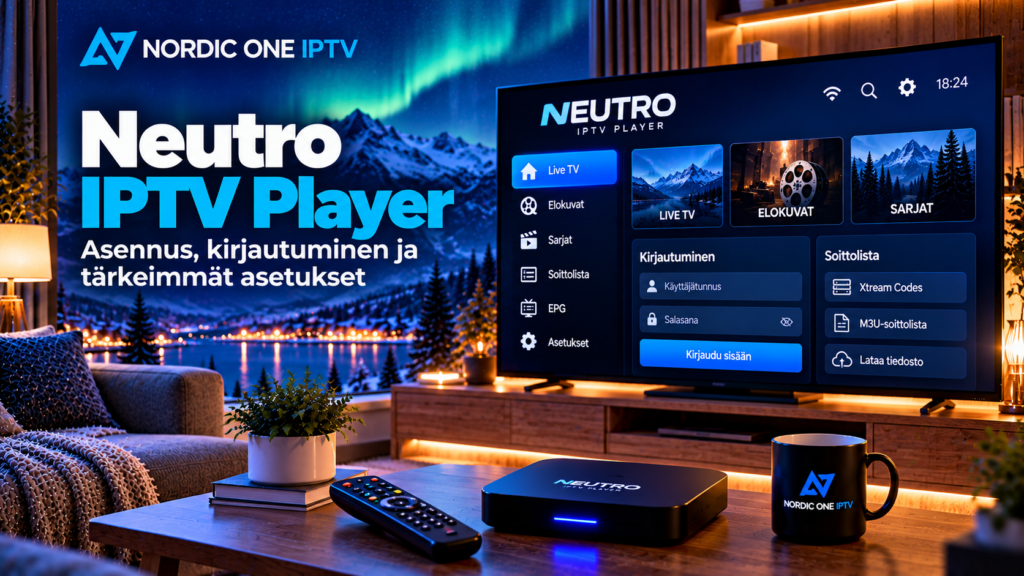
Neutro IPTV Player on mediasoitin, jolla voi avata käyttäjän oman IPTV-palvelun sisältöä yhteensopivalla laitteella. Sovellus ei itsessään tarjoa TV-kanavia tai IPTV-tilausta, vaan katseluun tarvitaan erillinen sisältölähde, kuten M3U- tai M3U8-soittolista tai XC/XUI-palvelun kirjautumistiedot.
Neutro IPTV Playerista on saatavilla versioita eri alustoille. Windows-versio löytyy Microsoft Storesta, ja kehittäjän sivusto tarjoaa vaihtoehtoja myös Android-pohjaisille televisioille, Fire TV -laitteille ja bokseille. Lisäksi saatavilla on macOS-versio. Ominaisuuksissa voi olla eroja alustojen välillä.
Tässä oppaassa keskitymme sovelluksen asentamiseen, soittolistan lisäämiseen, XC/XUI-kirjautumiseen, EPG käyttöönottoon sekä tärkeimpiin asetuksiin.
Mikä Neutro IPTV Player on?
Neutro IPTV Player on IPTV-soitin, joka järjestää käyttäjän oman sisältölähteen helppokäyttöiseksi kanava-, elokuva- ja sarjanäkymäksi.
Windows-versiossa voidaan käyttää esimerkiksi:
- M3U- ja M3U8-soittolistoja
- paikallista soittolistatiedostoa
- verkossa sijaitsevaa M3U-linkkiä
- XC- tai XUI-portaalia
- EPG-ohjelmaopasta
- suosikkeja
- sisältöryhmien hallintaa
- hakutoimintoa
Sisällön saatavuus riippuu aina käyttäjän IPTV-palvelusta. Jos palvelu ei tarjoa esimerkiksi sarjoja, elokuvia tai EPG-tietoja, mediasoitin ei voi lisätä niitä itse.
Neutro IPTV Player kannattaa siis erottaa varsinaisesta IPTV-tilauksesta.
Millä laitteilla Neutro IPTV Player toimii?
Käyttötapa riippuu laitteesta.
Neutro IPTV Playerin kehittäjän mukaan Android-versio on suunniteltu erityisesti Android TV-, Android Box- ja Fire TV -ympäristöihin. Windowsille on oma työpöytäversio, ja macOS löytyy erillinen sovellus.
Tämä tarkoittaa käytännössä, että sama käyttöliittymä ei välttämättä näytä täysin samanlaiselta jokaisella laitteella.
Jos käytössäsi on Smart TV, tarkista ensin television käyttöjärjestelmä. Samsung Tizen ja LG webOS eivät ole Android TV -järjestelmiä, joten Androidille tarkoitettua sovellusta ei voi automaattisesti asentaa niihin.
Jos et ole varma sopivasta laitteesta, IPTV laitekohtaiset käyttöönotto-ohjeet auttavat vertaamaan Smart TVä, Android TVä, Firestickiä, Apple TVä ja muita vaihtoehtoja.
Neutro IPTV Playerin asentaminen Windowsiin
Windows-käyttäjän kannattaa aloittaa Microsoft Storesta.
Hae sovellusta nimellä Neutro IPTV Player ja tarkista ennen asentamista sovelluksen nimi sekä julkaisija.
Asenna sovellus ja käynnistä se.
Ensimmäisellä käynnistyskerralla kanavia ei välttämättä näy lainkaan. Tämä on normaalia, sillä käyttäjän täytyy lisätä oma soittolista tai palvelun kirjautumistiedot.
Mitä ennen kirjautumista tarvitaan?
Palveluntarjoajalta pitäisi löytyä jokin seuraavista vaihtoehdoista:
M3U tai M3U8: yksi soittolistaosoite tai tiedosto.
XC/XUI: palvelinosoite, käyttäjänimi ja salasana.
Älä yritä arvata kirjautumistietoja. Käytä aina palveluntarjoajan toimittamia tietoja täsmälleen siinä muodossa kuin ne on annettu.
M3U- ja M3U8-soittolistan lisääminen
Neutro IPTV Playerin Windows-versio tukee sekä paikallista tiedostoa että verkkolinkkiä.
Jos olet saanut palveluntarjoajalta M3U URL -osoitteen, valitse sovelluksesta uuden soittolistan lisääminen ja käytä verkkolinkkiä.
Anna listalle helposti tunnistettava nimi.
Liitä sen jälkeen M3U-osoite kokonaisena.
Älä muuta:
- osoitteen alkua
- palvelimen nimeä
- porttinumeroa
- käyttäjänimeä
- salasanaa
- linkin lopussa olevia parametreja
Tallenna lista ja anna sovellukselle hetki aikaa hakea sisältö.
Jos käytössäsi on paikallinen M3U- tai M3U8-tiedosto, valitse tiedoston tuonti laitteen tallennustilasta.
M3U-linkki kannattaa pitää yksityisenä
Pitkä M3U-osoite voi sisältää henkilökohtaiset IPTV-tunnuksesi suoraan URL-osoitteessa.
Siksi sitä ei kannata julkaista esimerkiksi keskustelupalstalla tai sosiaalisessa mediassa.
Vältä myös koko linkin näyttämistä kuvakaappauksessa.
Jos pyydät apua ongelmaan, yleensä riittää, että kerrot virheilmoituksen ja käyttämäsi sovelluksen. Käyttäjänimeä, salasanaa tai koko M3U-linkkiä ei tarvitse jakaa julkisesti.
XC- ja XUI-kirjautuminen Neutro IPTV Playerissa
Neutro IPTV Player tukee Windows-versiossa myös XC- ja XUI-portaalien kautta tapahtuvaa kirjautumista.
Tämä kirjautumistapa eroaa M3U-linkistä.
Tarvitset tavallisesti:
- palvelinosoitteen
- käyttäjänimen
- salasanan
Palvelinosoitteessa voi olla verkkotunnuksen lisäksi porttinumero.
Syötä tiedot täsmälleen sellaisina kuin palveluntarjoaja on ne toimittanut.
Jos osoite alkaa HTTP-muodossa, älä vaihda sitä HTTPS-muotoon omin päin. Myöskään porttinumeroa ei pidä poistaa ilman palveluntarjoajan ohjetta.
Kun kirjautuminen onnistuu, sovellus hakee palvelusta käyttäjälle kuuluvat sisältötiedot.
M3U vai XC/XUI, kumpi kannattaa valita?
Käytä ensisijaisesti sitä kirjautumistapaa, jonka palveluntarjoaja suosittelee.
M3U on yksinkertainen ja laajasti tuettu vaihtoehto. Kaikki tarvittavat tiedot voivat olla yhdessä URL-osoitteessa.
XC/XUI-kirjautumisessa tiedot ovat omissa kentissään, ja yhteensopiva sovellus voi jäsentää palvelun sisältöä automaattisesti esimerkiksi live-TV-, elokuva- ja sarjakategorioihin.
XC/XUI voi myös helpottaa EPG-tietojen hakemista silloin, kun palvelu toimittaa ohjelmaoppaan API kautta.
Kirjautumistapa ei kuitenkaan itsessään vaikuta videon kuvanlaatuun. Sen ratkaisevat sisältölähde, yhteys ja käytetty laite.
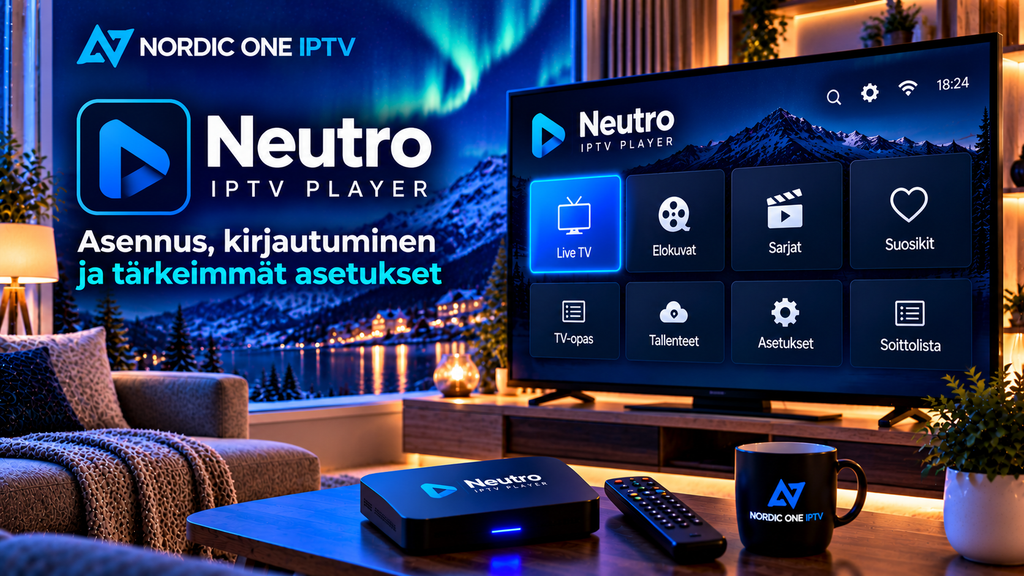
EPG lisääminen ja päivittäminen
EPG tarkoittaa sähköistä ohjelmaopasta.
Sen avulla kanavan yhteydessä voidaan näyttää esimerkiksi parhaillaan esitettävä ohjelma ja seuraavat lähetykset.
Neutro IPTV Player tukee EPG-tietoja.
XC- tai XUI-yhteydessä ohjelmaopas voidaan saada suoraan palvelun kautta, jos palveluntarjoaja tarjoaa tiedot.
M3U-listaa käytettäessä voidaan tarvita erillinen EPG-lähde.
Jos EPG ei näy, tarkista:
- onko EPG saatavilla IPTV-palvelustasi
- onko oikea EPG-lähde lisätty
- onko ohjelmaopas päivitetty
- vastaavatko kanavat ohjelmaoppaan tunnisteita
- onko Windowsin kellonaika oikein
- käyttääkö tietokone Suomen aikavyöhykettä
Jos kanava toimii mutta ohjelmatiedot puuttuvat, videotoistossa ei välttämättä ole vikaa.
Suosikit ja ryhmien järjestäminen
Suuri soittolista on helpompi käyttää, kun tärkeimmät kanavat järjestetään.
Neutro IPTV Player tukee suosikkeja sekä sisältöryhmien hallintaa.
Voit esimerkiksi lisätä suosikkeihin:
- suomalaiset kanavat
- uutiskanavat
- usein katsotut urheilukanavat
- pohjoismaiset kanavat
- muut säännöllisesti käytetyt kanavat
Windows-versiossa ryhmiä voidaan myös piilottaa tai nostaa ylemmäs, jos kyseinen ominaisuus on käytössä omassa sovellusversiossa.
Tämä voi olla hyödyllistä, jos IPTV-palvelun soittolistassa on paljon kategorioita, joita et käytä.
Haku helpottaa suuren sisältölistan käyttöä
Neutro IPTV Playerin hakutoiminnolla voidaan etsiä sisältöä esimerkiksi nimen perusteella.
Tästä on hyötyä varsinkin silloin, kun IPTV-tilaukseen kuuluu suuri määrä kategorioita.
Sen sijaan, että selaat koko listan läpi, voit hakea suoraan haluamasi kanavan, elokuvan tai sarjan.
Hakutulokset määräytyvät palveluntarjoajan toimittamien sisältötietojen perusteella. Jos nimi tai metatieto puuttuu lähteestä, soitin ei välttämättä löydä sisältöä odotetulla hakusanalla.
Lapsilukko ja sisältöjen piilottaminen
Neutro IPTV Player tarjoaa lapsilukkoon liittyviä ominaisuuksia.
Jos samaa laitetta käyttää useampi henkilö, tiettyjä sisältöryhmiä voidaan sovellusversiosta riippuen lukita tai piilottaa.
Valitse PIN-koodi, jota ei ole helppo arvata.
Vältä tavallisia vaihtoehtoja, kuten:
- 0000
- 1111
- 1234
Testaa asetuksen jälkeen, että rajoitettu sisältö todella pyytää PIN-koodia.
Sovelluksen lapsilukko ei korvaa Windowsin tai television omia käyttäjä- ja lapsilukkoasetuksia, jos haluat hallita koko laitteen käyttöä.
Tekstitykset ja ääniraidat
Neutro IPTV Playerin ominaisuuksiin kuuluu tekstitys- ja ääniraitojen käsittely.
Jos videolähteessä on useita ääniraitoja tai tekstityksiä, niitä voidaan valita soittimessa.
Tärkeä rajoitus on itse sisältölähde.
Sovellus ei voi luoda suomenkielistä tekstitystä, jos palveluntarjoajan stream ei sisällä sitä.
Jos tekstitys puuttuu vain yhdestä elokuvasta mutta toimii muualla, ongelma ei todennäköisesti ole koko sovelluksessa.
Sisäinen vai ulkoinen videosoitin?
Neutro Playerin Android-version ominaisuuksiin kuuluvat eri soittimet sekä mahdollisuus käyttää ulkoista mediasoitinta.
Tämä voi auttaa tilanteissa, joissa tietty videovirta ei toistu oikein oletussoittimella.
Jos yksi kanava ei käynnisty:
- testaa toinen kanava
- tarkista verkkoyhteys
- kokeile toista tuettua videosoitinta
- käynnistä sovellus uudelleen
Älä vaihda soitinta turhaan, jos kaikki toimii normaalisti.
Windowsissa käytettävissä olevat toistovaihtoehdot kannattaa tarkistaa oman sovellusversion asetuksista.
Neutro IPTV Player ei kirjaudu sisään
Jos XC- tai XUI-kirjautuminen epäonnistuu, aloita tunnuksista.
Tarkista:
- palvelinosoite
- käyttäjänimi
- salasana
- porttinumero
- tilauksen voimassaolo
- internetyhteys
Kopioinnin yhteydessä kentän alkuun tai loppuun voi jäädä ylimääräinen välilyönti.
Jos tunnukset ovat oikein mutta yhteyttä ei muodostu, tarkista palveluntarjoajalta, onko palvelinosoite muuttunut.
Soittolista latautuu mutta kanavat eivät käynnisty
Kanavalistan näkyminen kertoo, että sovellus pystyy lukemaan soittolistan.
Se ei kuitenkaan tarkoita, että jokainen stream toimisi.
Jos vain yksi kanava ei käynnisty, testaa muita kanavia ennen koko soittolistan poistamista.
Jos mikään sisältö ei toimi, tarkista:
- internetyhteys
- IPTV-tilauksen tila
- palvelinosoite
- sovelluksen päivitys
- mahdollinen toinen videosoitin
Lisää yleisiä kirjautumis-, M3U-, EPG- ja toisto-ongelmien ratkaisuja löytyy IPTV usein kysytyistä kysymyksistä.
Miksi kuva puskuroi?
Puskurointi voi liittyä kodin verkkoon, tietokoneeseen, IPTV-sovellukseen tai sisältölähteeseen.
Testaa ensin tavallinen suoratoistopalvelu samalla laitteella.
Jos kaikki verkkovideo pätkii, tarkista Wi-Fi tai kokeile Ethernet-yhteyttä.
Jos vain yksi IPTV-kanava puskuroi mutta muut toimivat normaalisti, ongelma voi olla kyseisessä videovirrassa.
Pohjoismaisiin IPTV-palveluihin ja niiden laiteympäristöihin voi tutustua vertailun vuoksi myös Rapid IPTV -sivustolla. Palvelua valittaessa kannattaa varmistaa, että saat Neutro IPTV Playerin tukeman M3U-, XC- tai XUI-kirjautumistavan.
Usein kysytyt kysymykset Neutro IPTV Playerista
Sisältääkö Neutro IPTV Player valmiita TV-kanavia?
Ei. Kehittäjän mukaan kyseessä on mediasoitin, johon käyttäjä lisää oman sisältölähteensä.
Tukeeko Neutro IPTV Player M3U-listoja?
Windows-versio tukee M3U- ja M3U8-soittolistoja sekä paikallisena tiedostona että verkkolähteenä.
Voiko Neutroon kirjautua Xtream Codes -tunnuksilla?
Windows-versiossa voidaan käyttää XC- ja XUI-portaaleja palvelinosoitteen, käyttäjänimen ja salasanan avulla.
Toimiiko Neutro IPTV Player Firestickillä?
Kehittäjän Android-versio on tarkoitettu muun muassa Android TV-, Android Box- ja Fire TV -laitteille.
Saako Neutrossa EPG-ohjelmaoppaan näkyviin?
Kyllä, jos käyttämäsi sisältölähde toimittaa yhteensopivat EPG-tiedot. Ne voidaan saada palvelun API kautta tai erillisestä lähteestä.
Miksi kanavalista näkyy mutta kuva ei käynnisty?
Soittolista ja videovirta ovat eri asioita. Stream voi olla pois käytöstä, yhteys voi pätkiä tai käytetty videosoitin ei välttämättä käsittele kyseistä formaattia oikein.
Yhteenveto
Neutro IPTV Player on mediasoitin käyttäjän omille IPTV-lähteille. Windows-versioon voidaan lisätä M3U- ja M3U8-soittolistoja sekä XC- tai XUI-kirjautuminen. EPG, suosikit, ryhmien hallinta, haku ja lapsilukko helpottavat käyttöä, kun perustoisto on ensin saatu toimimaan. Ongelmatilanteessa kannattaa tarkistaa erikseen kirjautumistiedot, soittolistan latautuminen, videotoisto ja verkkoyhteys eikä muuttaa kaikkia asetuksia samalla kertaa.
Jos haluat käyttää Neutro IPTV Playeria Suomessa ja tarkistaa IPTV-palvelun laiteyhteensopivuuden, kanavavaihtoehdot sekä käyttöönoton, voit tutustua Nordic One IPTV -sivustoon.