
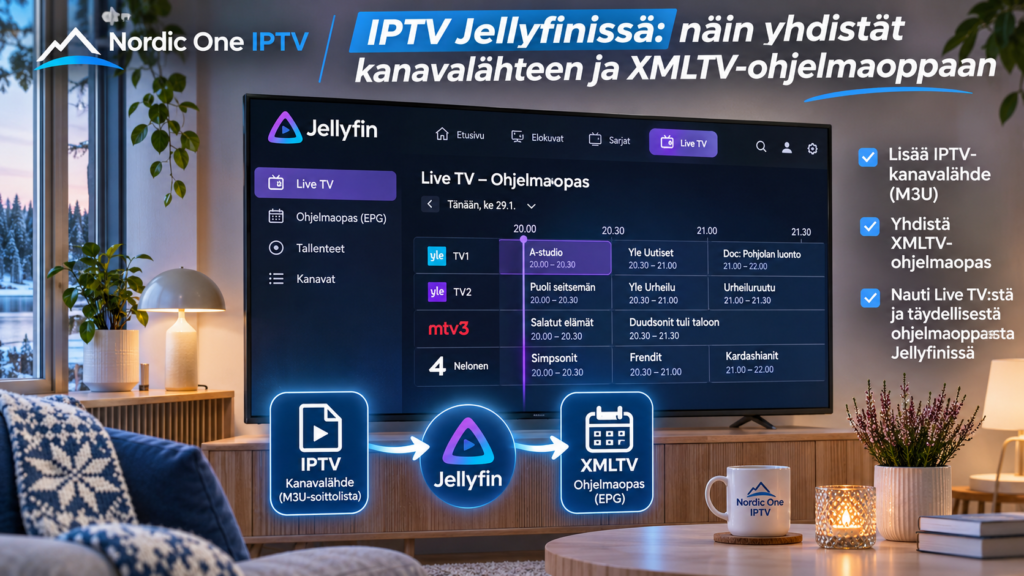
Jellyfin IPTV -kokoonpanossa tarvitaan käytännössä kaksi erillistä lähdettä: kanavat sisältävä M3U-soittolista ja ohjelmatiedot sisältävä XMLTV-lähde. Ensin M3U lisätään Jellyfinin Live TV -asetuksiin virittimeksi, minkä jälkeen XMLTV määritetään ohjelmaoppaan tietolähteeksi. Lopuksi EPG-kanavat kohdistetaan oikeisiin live-TV-kanaviin.
Jos kanavat näkyvät mutta ohjelmatiedot puuttuvat, M3U voi siis olla täysin kunnossa. Ongelma löytyy silloin yleensä XMLTV-lähteestä tai kanavien kohdistuksesta.
Mitä Jellyfin IPTV -käyttö tarkoittaa?
Jellyfin on mediapalvelin, jonka kautta omia videoita, musiikkia ja muuta mediaa voidaan käyttää eri laitteilla. Sen Live TV -toimintoon voidaan liittää myös yhteensopiva IPTV-kanavalähde.
Jellyfin ei itsessään tarjoa IPTV-kanavia.
Tarvitset erikseen lähteen, johon sinulla on käyttöoikeus. IPTV-palveluntarjoaja voi toimittaa esimerkiksi M3U- tai M3U8-soittolistan sekä XMLTV-ohjelmaoppaan.
Perusrakenne näyttää tältä:
IPTV-palvelu -> M3U -> Jellyfin Live TV -> katselulaite
Ohjelmaopas tulee erikseen:
XMLTV -> Jellyfin EPG -> live-TV-kanavat
Kun nämä kaksi osaa on määritetty oikein, Jellyfin voi näyttää kanavan sekä siihen liittyvät nykyiset ja tulevat ohjelmatiedot.
Mitä tarvitset ennen käyttöönottoa?
Varaa ensin tarvittavat tiedot valmiiksi.
Yleensä tarvitset:
- toimivan Jellyfin-palvelimen
- M3U- tai M3U8-soittolistan
- XMLTV-ohjelmaoppaan osoitteen tai tiedoston
- IPTV-palvelun salliman määrän samanaikaisia yhteyksiä
- yhteensopivan Jellyfin-asiakaslaitteen
M3U-osoite voi sisältää käyttäjänimen ja salasanan, joten sitä kannattaa käsitellä henkilökohtaisena tunnuksena.
Sama koskee XMLTV-osoitetta, jos palveluntarjoaja lisää siihen asiakaskohtaisia tunnuksia.
M3U-kanavalähteen lisääminen Jellyfiniin
Kirjaudu Jellyfinin hallintaan järjestelmänvalvojan tunnuksella.
Avaa palvelimen hallintapaneelista Live TV ja etsi viritinlaitteiden eli Tuner Devices -osio.
Lisää uusi viritin ja valitse tyypiksi M3U Tuner.
Syötä tämän jälkeen File or URL -kenttään palveluntarjoajan M3U- tai M3U8-lähde.
Lähde voi olla:
- verkkosoite
- palvelimella oleva paikallinen tiedosto
Verkko-osoite on käytännöllinen, jos palveluntarjoaja päivittää kanavalistaa. Tällöin sama URL voi välittää Jellyfinille päivitetyn listan ilman, että tiedostoa vaihdetaan käsin.
Tallenna asetukset ja anna Jellyfinille hetki kanavien käsittelyyn.
Tarkista kanavat ennen EPG:n lisäämistä
Älä lisää kaikkia asetuksia kerralla.
Varmista ensin, että itse kanavalähde toimii.
Avaa Jellyfinin Live TV -näkymä ja tarkista:
- näkyvätkö kanavat
- näkyvätkö kanavanimet oikein
- avautuuko ainakin muutama stream
- toimivatko eri kanavaryhmät
- onko kuva ja ääni kunnossa
Jos kanavia ei näy lainkaan, XMLTV:n lisääminen ei vielä auta.
Ongelma on silloin todennäköisemmin M3U-lähteessä, Jellyfinin viritinasetuksessa tai palvelun saavutettavuudessa.
Jos käytät IPTV:tä Jellyfinin lisäksi televisiossa tai erillisellä suoratoistolaitteella, voit verrata vaihtoehtoja IPTV:n laitekohtaisista käyttöönotto-ohjeista.
Määritä samanaikaisten streamien raja oikein
M3U Tuner -asetuksissa voidaan määrittää samanaikaisten streamien enimmäismäärä.
Tämä asetus kannattaa sovittaa IPTV-palvelusi ehtoihin.
Jos palvelu sallii vain yhden samanaikaisen yhteyden, Jellyfinin ei pitäisi yrittää käyttää samaa lähdettä useaan samanaikaiseen katseluun tai tallennukseen.
Liian suuri raja voi johtaa esimerkiksi siihen, että:
- toinen kanava ei käynnisty
- aktiivinen stream katkeaa
- palvelin hylkää uuden yhteyden
Älä aseta rajaa rajattomaksi vain siksi, että Jellyfin tarjoaa siihen mahdollisuuden. IPTV-palvelun yhteysrajoitus ratkaisee, kuinka monta streamia todellisuudessa voidaan käyttää.
Milloin User Agent -asetusta tarvitaan?
Useimmat tavalliset M3U-lähteet toimivat ilman erillistä User Agent -asetusta.
Joissakin palveluissa stream-palvelin voi kuitenkin odottaa tiettyä HTTP-tunnistetta ennen yhteyden hyväksymistä.
Jos M3U latautuu mutta yksittäiset streamit eivät käynnisty Jellyfinissä, vaikka ne toimivat toisessa soittimessa, User Agent voi olla yksi tarkistettava asia.
Älä kuitenkaan lisää satunnaista arvoa.
Käytä palveluntarjoajan suosittelemaa asetusta vain silloin, kun sille on todellinen tarve.
XMLTV-ohjelmaoppaan lisääminen
Kun kanavat toimivat, lisää seuraavaksi ohjelmaopas.
Avaa jälleen Jellyfinin Live TV -asetukset ja etsi TV Guide Data Providers -osio.
Lisää uusi tietolähde ja valitse XMLTV.
Syötä palveluntarjoajan antama XMLTV-osoite tai valitse paikallinen ohjelmaopastiedosto kokoonpanostasi riippuen.
XMLTV sisältää yleensä tietoja kuten:
- kanavan tunniste
- ohjelman nimi
- alkamis- ja päättymisaika
- ohjelman kuvaus
- mahdollinen kategoriatieto
XMLTV ei sisällä itse TV-kuvaa. Sen tehtävä on täydentää M3U-kanavalistaa ohjelmatiedoilla.
Miksi kanavien kohdistus on tärkeä?
M3U ja XMLTV eivät välttämättä käytä kanaville täsmälleen samoja nimiä.
M3U-listassa kanava voi esimerkiksi näkyä nimellä:
YLE TV1 HD FI
XMLTV-lähteessä sama kanava voi olla:
Yle TV1
Jellyfinin täytyy tietää, että kyse on samasta kanavasta.
Siksi ohjelmaopastietojen lisäämisen jälkeen kannattaa avata Map Channels eli kanavien kohdistus.
Valitse jokaiselle Jellyfinin live-TV-kanavalle oikea XMLTV-kanava.
Jos kohdistus menee väärin, seurauksena voi olla:
- väärä ohjelmaopas
- kokonaan puuttuva EPG
- toisen kanavan ohjelmatiedot
- väärät ohjelma-ajat
tvg-id auttaa automaattisessa tunnistuksessa
Hyvin muodostetussa M3U-listassa kanavan yhteydessä voi olla tvg-id.
XMLTV-tiedostossa puolestaan on vastaava kanavatunniste.
Jos nämä tunnisteet vastaavat toisiaan, Jellyfinin on helpompi yhdistää ohjelmaopas oikeaan kanavaan.
Esimerkiksi näkyvä kanavanimi voi muuttua, vaikka tvg-id pysyisi samana.
Siksi tekninen tunniste on usein luotettavampi kuin pelkän nimen vertaaminen.
Jos IPTV-palveluntarjoajan M3U- ja XMLTV-lähteissä tunnisteet eivät vastaa toisiaan, osa kanavista voidaan joutua kohdistamaan käsin.

Miksi osa kanavista saa EPG:n ja osa ei?
Jos ohjelmatiedot näkyvät vain osalla kanavista, XMLTV-lähde todennäköisesti toimii ainakin osittain.
Tarkista ongelmallisten kanavien kohdistus.
Mahdollisia syitä ovat:
- XMLTV ei sisällä kyseistä kanavaa
- M3U:n
tvg-idei vastaa XMLTV-tunnistetta - kanavan nimi on muuttunut
- palveluntarjoajan ohjelmaopas on puutteellinen
- väärä XMLTV-kanava on valittu mappingissa
Älä poista koko M3U-viritintä vain siksi, että muutaman kanavan ohjelmatiedot puuttuvat.
Ohjelmaopas näkyy väärässä ajassa
Jos ohjelmatiedot löytyvät mutta kaikki ohjelmat alkavat esimerkiksi tunnin väärään aikaan, tarkista ensin Jellyfin-palvelimen aikavyöhyke.
Suomessa kesä- ja talviajan vaihtuminen voi paljastaa väärän aikavyöhykeasetuksen nopeasti.
Tarkista myös:
- palvelinkoneen kellonaika
- käyttöjärjestelmän aikavyöhyke
- Docker-kontin aikavyöhyke, jos käytät Dockeria
- XMLTV-lähteen ilmoittama aikavyöhyke
Jos kaikki kanavat ovat täsmälleen saman verran väärässä ajassa, ongelma ei yleensä ole kanavakohtaisessa mappingissa.
Miksi kanava näkyy mutta ei käynnisty?
Kanavan näkyminen Jellyfinissä kertoo, että M3U on ainakin luettu.
Se ei vielä takaa, että videostream voidaan avata.
Jos kanava ei käynnisty, testaa:
- toinen kanava samasta listasta
- sama URL toisessa yhteensopivassa IPTV-soittimessa
- Jellyfin-palvelimen internetyhteys
- palvelun samanaikaisten streamien raja
- mahdollinen User Agent -vaatimus
Jos vain yksi kanava epäonnistuu, ongelma voi olla kyseisessä streamissa.
Jos kaikki kanavat epäonnistuvat, tarkista ensin M3U-lähde ja palvelimen verkkoyhteys.
Jellyfin-palvelimen sijainti vaikuttaa toistoon
IPTV-stream kulkee Jellyfin-palvelimen kautta ennen kuin se saavuttaa asiakaslaitteen.
Siksi palvelimen verkkoyhteys on olennainen osa kokonaisuutta.
Jos Jellyfin toimii NAS-laitteella tai kotipalvelimella, käytä mahdollisuuksien mukaan vakaata Ethernet-yhteyttä.
Wi-Fi-yhteydessä oleva palvelin voi lisätä yhden ylimääräisen epävarman lenkin ketjuun:
IPTV-palvelin -> internet -> Wi-Fi -> Jellyfin -> kotiverkko -> televisio
Kiinteä verkko palvelimelle helpottaa myös vianrajausta.
Direct Play ja transcoding kannattaa erottaa toisistaan
Jellyfin yrittää mahdollisuuksien mukaan toimittaa lähteen asiakaslaitteelle ilman tarpeetonta muunnosta.
Jos asiakaslaite ei tue streamin video-, ääni- tai container-muotoa, Jellyfin voi joutua muuntamaan sisältöä palvelimella.
Transkoodaus käyttää enemmän prosessoritehoa.
Jos live-TV toimii tietokoneella mutta pätkii tietyllä televisiolla, tarkista Jellyfinin palvelinlokista, tapahtuuko toistossa transkoodaus.
Ongelma ei silloin välttämättä ole IPTV-lähteessä.
Kanavalistan siivoaminen ennen Jellyfiniä voi auttaa
Suuri IPTV-soittolista voi sisältää paljon kanavia, joita et koskaan käytä.
Esimerkiksi lista voi sisältää useita maita, kieliä ja kategorioita.
Pienempi M3U-lähde helpottaa:
- kanavien selaamista
- XMLTV-kohdistusta
- ohjelmaoppaan hallintaa
- ongelmien etsimistä
Kokeneemmat käyttäjät voivat käsitellä M3U- ja XMLTV-lähteitä erillisellä välitystyökalulla ennen niiden tuomista Jellyfiniin.
Se ei kuitenkaan ole pakollista. Tavallisen M3U-listan ja XMLTV-oppaan voi lisätä suoraan Jellyfiniin.
Jellyfin IPTV useilla katselulaitteilla
Kun Live TV on määritetty palvelimelle, sama keskitetty kanavalista voidaan saada eri Jellyfin-asiakaslaitteille.
Käytettävissä oleva kokemus riippuu asiakassovelluksesta ja laitteesta.
Kotona Jellyfiniä voidaan käyttää esimerkiksi:
- Smart TV -laitteella
- Android TV:llä
- Apple TV:n yhteensopivalla asiakkaalla
- puhelimella
- tabletilla
- tietokoneella
Muista silti IPTV-palvelun samanaikaisten yhteyksien rajoitus.
Se, että Jellyfinissä on kolme asiakaslaitetta, ei tarkoita automaattisesti, että IPTV-lähde sallii kolme samanaikaista live-streamia.
Voiko Jellyfinillä tallentaa IPTV-kanavia?
Jellyfinin Live TV -ympäristöön kuuluu myös TV-tallennukseen liittyviä toimintoja.
Tallennuksen onnistuminen riippuu kuitenkin kanavalähteestä, ohjelmaoppaasta, palvelimen tallennustilasta ja IPTV-palvelun yhteysrajoista.
Jos katsot yhtä kanavaa ja tallennat toista samaan aikaan, kaksi erillistä streamia voidaan joutua avaamaan.
Tarkista tämä ennen ajastettujen tallennusten laajempaa käyttöä.
Pohjoismaista IPTV-palvelua voi tarkastella vertailun vuoksi myös Rapid IPTV -sivustolla. Jellyfin-käyttöä suunniteltaessa olennaista on varmistaa, että palvelu tarjoaa yhteensopivan kanavalähteen ja että sen käyttöehdot sallivat suunnitellun katselutavan.
XMLTV ei päivity, mitä kannattaa tarkistaa?
Jos ohjelmaopas on aikaisemmin toiminut mutta tiedot loppuvat tulevilta päiviltä, tarkista XMLTV-lähteen päivitys.
Varmista:
- toimiiko XMLTV URL edelleen
- onko IPTV-tilaus voimassa
- latautuuko lähde palvelimelta
- onko Jellyfin päivittänyt ohjelmaoppaan
- näkyykö palvelimen lokissa virhe
- onko lähteen osoite muuttunut
Jellyfinin Live TV -asetuksista ohjelmaoppaan tietoja voidaan myös päivittää uudelleen.
Jos kanavat edelleen toimivat, M3U-lähdettä ei tarvitse muuttaa XMLTV-ongelman vuoksi.
M3U toimii toisessa sovelluksessa mutta ei Jellyfinissä
Tämä on hyödyllinen vianrajaustilanne.
Jos sama M3U toimii esimerkiksi tavallisessa IPTV-soittimessa, tiedät ainakin, että lähde ei ole täysin kuollut.
Tarkista Jellyfinissä:
- onko URL syötetty oikein
- vaatiiko lähde User Agentin
- onko yhteysraja jo täynnä
- pystyykö Jellyfin-palvelin saavuttamaan osoitteen
- tarvitseeko stream formaatin vuoksi transkoodausta
Jos Jellyfin toimii Dockerissa, muista myös, että kontilla täytyy olla toimiva verkkoyhteys IPTV-lähteeseen.
Yleisiä M3U-, EPG- ja yhteysongelmien tarkistuksia löytyy IPTV:n usein kysytyistä kysymyksistä.
Käytännöllinen tarkistusjärjestys
Jos Jellyfin IPTV ei toimi odotetusti, etene tässä järjestyksessä:
- varmista M3U-lähteen toimivuus
- lisää M3U Tuner
- tarkista näkyvätkö kanavat
- testaa muutaman kanavan toisto
- lisää XMLTV-lähde
- päivitä ohjelmaopas
- avaa Map Channels
- kohdistaa puuttuvat kanavat käsin
- tarkista Suomen aikavyöhyke
- testaa lopuksi asiakaslaitteella
Näin M3U-, XMLTV- ja toisto-ongelmat eivät sekoitu keskenään.
Usein kysytyt kysymykset Jellyfin IPTV:stä
Voiko M3U-soittolistan lisätä suoraan Jellyfiniin?
Kyllä. Live TV -asetuksiin voidaan lisätä M3U Tuner, jolle annetaan M3U- tai M3U8-lähde.
Tarvitaanko XMLTV, jotta kanavia voi katsoa?
Ei. XMLTV tarvitaan ohjelmaoppaaseen. Kanavat voivat toimia ilman EPG:tä.
Miksi EPG ei vastaa oikeita kanavia?
Yleinen syy on M3U-kanavan ja XMLTV-kanavan tunnisteiden ero. Tarkista Jellyfinin Map Channels -kohdistus.
Voiko Jellyfin käyttää paikallista M3U-tiedostoa?
Kyllä. M3U-lähde voidaan toteuttaa URL-osoitteena tai Jellyfin-palvelimen saavutettavissa olevana tiedostona.
Miksi toinen live-TV-stream ei käynnisty?
IPTV-palvelun samanaikaisten yhteyksien raja voi olla saavutettu. Tarkista sekä palvelun ehdot että Jellyfinin M3U Tuner -asetukset.
Miksi ohjelmatiedot ovat tunnin väärässä ajassa Suomessa?
Tarkista Jellyfin-palvelimen käyttöjärjestelmän tai Docker-ympäristön aikavyöhyke ennen kanavakohtaisten asetusten muuttamista.
Yhteenveto
Jellyfin IPTV -kokoonpanon kannattaa rakentua vaiheittain. Lisää ensin M3U-kanavalähde Live TV -osioon M3U Tunerina ja varmista, että kanavat todella toimivat. Lisää vasta tämän jälkeen XMLTV-ohjelmaopas ja kohdista EPG-kanavat Jellyfinin omiin kanaviin. Jos kanavat näkyvät mutta ohjelmatiedot puuttuvat, vika ei yleensä ole M3U:ssa. Jos EPG toimii mutta video ei käynnisty, tarkista puolestaan stream, verkkoyhteys ja yhteysraja. Näin ongelman lähde löytyy huomattavasti nopeammin.
Jos haluat käyttää Jellyfiniä osana IPTV-kokonaisuutta ja tutustua Suomessa käytettävään IPTV-palveluun sekä eri laitteiden käyttöönottoon, voit tutustua Nordic One IPTV -sivustoon.