
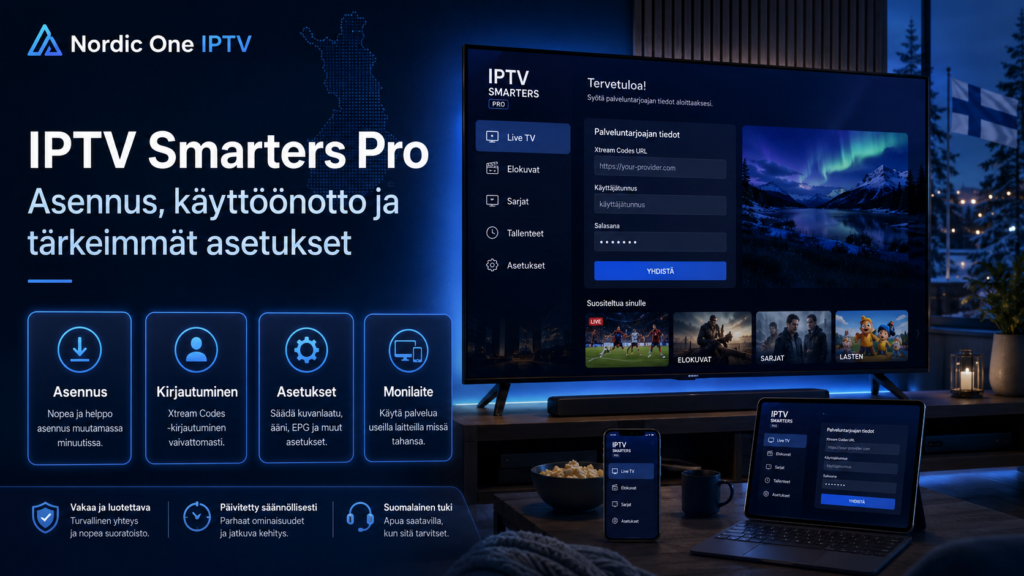
IPTV Smarters Pro on IPTV-soitin, jonka avulla käyttäjä voi avata oman IPTV-palvelunsa live-TV-kanavat, elokuvat ja sarjat yhteensopivalla laitteella. Sovellus ei itsessään tarkoita IPTV-tilausta eikä tavallisesti tarjoa kanavia, vaan siihen lisätään palveluntarjoajalta saadut kirjautumis- tai soittolistatiedot.
Käyttöönotossa tärkeintä on asentaa oikea sovellus luotettavasta lähteestä, valita palvelun tukema kirjautumistapa ja syöttää tunnukset täsmälleen oikein. Tämän jälkeen kannattaa tarkistaa EPG, videoasetukset, suosikit ja muut käytettävyyteen vaikuttavat asetukset.
Tässä oppaassa käydään läpi IPTV Smarters Pron asennus ja käyttöönotto vaihe vaiheelta sekä yleisimmät ongelmat, joihin suomalainen käyttäjä voi törmätä.
Mikä IPTV Smarters Pro on?
IPTV Smarters Pro on mediasoitin, joka toimii IPTV-palvelun käyttöliittymänä. Se vastaanottaa palveluntarjoajan antamat tiedot ja järjestää sisällön sovelluksessa esimerkiksi live-TV, elokuvien, sarjojen ja ohjelmaoppaan alle.
Tämä ero kannattaa ymmärtää heti:
IPTV Smarters Pro on soitin, IPTV-tilaus puolestaan antaa pääsyn sisältöön.
Sovelluksen asentaminen yksin ei siis avaa TV-kanavia. Tarvitset lisäksi yhteensopivan IPTV-palvelun ja sen toimittamat käyttöoikeustiedot.
Sovelluksen tarkat ominaisuudet ja saatavuus voivat vaihdella version, laitteen ja käyttöjärjestelmän mukaan.
Mitä tarvitset ennen käyttöönottoa?
Ennen sovelluksen asentamista kannattaa varmistaa, että kaikki tarvittava on valmiina.
Yleensä tarvitset:
- yhteensopivan laitteen
- toimivan internetyhteyden
- IPTV-palvelun käyttöoikeuden
- palveluntarjoajan toimittaman URL-osoitteen
- käyttäjänimen ja salasanan tai M3U-linkin
- yhteensopivan IPTV-soittimen
Pidä tunnukset helposti saatavilla, mutta älä jaa niitä julkisesti. IPTV-kirjautumistiedot voivat antaa pääsyn tilaukseesi samalla tavalla kuin muiden verkkopalvelujen käyttäjätunnukset.
Jos et ole vielä varma oman laitteesi asennustavasta, voit tarkistaa IPTV laitekohtaiset asennusohjeet ennen sovelluksen määrittämistä.
IPTV Smarters Pro asennus Androidille
Android-puhelimella, tabletilla tai Android TV -laitteella ensimmäinen vaihe on tarkistaa laitteen oma sovelluskauppa.
IPTV-sovelluksilla on usein samankaltaisia nimiä, joten älä valitse ensimmäistä hakutulosta pelkän nimen perusteella. Tarkista sovelluksen julkaisija, kuvaus, päivitystiedot, tietosuojatiedot ja käyttöoikeudet ennen asentamista.
Kun sopiva versio on asennettu:
- Avaa sovellus.
- Hyväksy tarvittavat käyttöehdot, jos sovellus niitä pyytää.
- Valitse uuden käyttäjän tai profiilin lisääminen.
- Valitse IPTV-palvelusi tukema kirjautumistapa.
- Syötä palveluntarjoajan antamat tiedot.
- Tallenna profiili.
- Odota, että sovellus lataa sisältöluettelon.
Valikkojen nimet voivat vaihdella sovellusversion mukaan, joten painikkeet eivät välttämättä näy täsmälleen samoilla nimillä kaikilla laitteilla.
IPTV Smarters Pro Smart TVä
Smart TV kohdalla sovelluksen saatavuus riippuu television merkistä, käyttöjärjestelmästä, mallista ja sovelluskaupan alueesta.
Avaa ensin television oma sovelluskauppa ja tarkista, löytyykö käyttämääsi IPTV-palvelua tukeva Smarters-versio. Älä asenna televisioon satunnaisesta verkkolähteestä löytyvää tiedostoa vain siksi, että sen nimi muistuttaa IPTV Smarters Prota.
Televisiolla käytettävässä sovelluksessa kannattaa arvioida erityisesti:
- kaukosäätimen toimivuutta
- kanavalistan selaamista
- EPG-näkymää
- hakutoimintoa
- suosikkikanavien hallintaa
- valikoiden nopeutta
Smart TVä hyvä käyttöliittymä on usein tärkeämpi kuin pitkä lista harvoin käytettäviä lisäominaisuuksia.
IPTV Smarters Pro Firestickillä
Firestick voi olla hyödyllinen vaihtoehto, jos television oma Smart TV -järjestelmä on hidas tai tarvitsemiasi sovelluksia ei ole saatavilla television sovelluskaupasta.
Tarkista ensin, löytyykö sopiva soitin laitteen virallisesta sovellusvalikoimasta. Jos asennuksessa joudutaan käyttämään muuta asennustapaa, varmista latauslähteen luotettavuus erityisen huolellisesti.
Tuntemattomasta lähteestä ladattava APK-tiedosto voi sisältää muutakin kuin sen, mitä käyttäjä odottaa. Siksi sovelluksia ei kannata hakea satunnaisilta lataussivustoilta.
Kun sovellus on asennettu, IPTV-profiilin lisääminen tapahtuu yleensä samalla periaatteella kuin Android-laitteella.
Kirjautuminen Xtream-tyyppisillä tunnuksilla
Monille käyttäjille helpoin käyttöönotto perustuu palvelimen URL-osoitteeseen, käyttäjänimeen ja salasanaan.
Sovelluksessa tämä vaihtoehto voi näkyä esimerkiksi Xtream Codes API -tyyppisenä kirjautumisena.
Tavallisesti täytetään seuraavat kentät:
Profiilin nimi: Voit yleensä valita nimen itse. Se auttaa tunnistamaan tilauksen sovelluksessa.
Käyttäjänimi: IPTV-palveluntarjoajalta saatu käyttäjätunnus.
Salasana: Palveluntarjoajalta saatu salasana.
Palvelimen URL: IPTV-palvelun antama palvelinosoite.
Syötä osoite täsmälleen siinä muodossa kuin se on toimitettu. Ylimääräinen välilyönti, kirjoitusvirhe tai puuttuva merkki voi estää kirjautumisen.
Nordic One IPTV tilauksen ja käyttöönoton ohjeesta voi tarkistaa, miten palvelun oma prosessi etenee tunnusten vastaanottamiseen ja käyttöönottoon.
IPTV Smarters Pro ja M3U
Toinen yleinen tapa lisätä IPTV-palvelu soittimeen on M3U-soittolista.
M3U-linkki sisältää tietoja, joiden avulla yhteensopiva soitin löytää palvelun tarjoamat videovirrat. Sovelluksessa valitaan tällöin M3U- tai soittolistavaihtoehto ja lisätään palveluntarjoajan toimittama URL.
M3U-linkkiä kannattaa käsitellä samalla varovaisuudella kuin salasanaa, koska osoite voi sisältää tilaukseesi liittyviä tunnistetietoja.
Jos sovellus tukee sekä M3U että käyttäjänimellä ja salasanalla tapahtuvaa kirjautumista, valitse ensisijaisesti palveluntarjoajan suosittelema menetelmä.
EPG käyttöönotto
EPG eli Electronic Program Guide on sähköinen ohjelmaopas. Se näyttää esimerkiksi parhaillaan käynnissä olevan ohjelman ja seuraavaksi alkavan ohjelman, jos palvelu tarjoaa tarvittavat ohjelmatiedot.
Kun IPTV-profiili lisätään sovellukseen, EPG voi latautua automaattisesti. Jos ohjelmatiedot eivät näy, tarkista ensin:
- onko EPG käytössä sovelluksen asetuksissa
- ovatko IPTV-tunnukset oikein
- onko ohjelmaoppaan päivitys valmistunut
- tarjoaako IPTV-palvelu EPG-tiedot kyseisille kanaville
- tarvitseeko EPG päivittää manuaalisesti
Jos vain yksittäiseltä kanavalta puuttuu ohjelmaopas, koko sovelluksen uudelleenasentaminen ei yleensä ole ensimmäinen järkevä toimenpide.
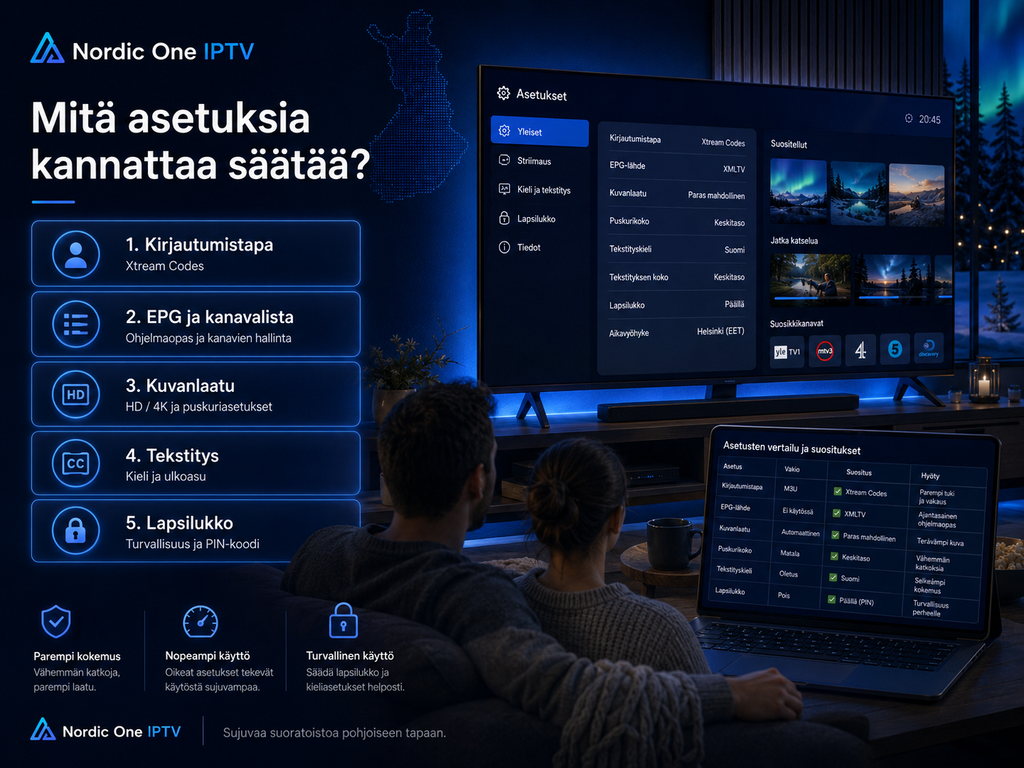
Tärkeimmät IPTV Smarters Pro -asetukset
Perusasennuksen jälkeen muutama asetus kannattaa tarkistaa ennen kuin alat muuttaa kaikkea mahdollista.
Videosoitin
Joissakin Smarters-versioissa voidaan valita sisäinen tai ulkoinen videosoitin. Jos kanavat toimivat normaalisti, oletusasetusta ei yleensä tarvitse vaihtaa.
Jos videossa esiintyy toistuvasti ongelmia vain kyseisessä sovelluksessa, toisen tuetun soittimen kokeileminen voi auttaa rajaamaan ongelman syytä.
Suosikit
Jos kanavalista on pitkä, lisää säännöllisesti katsomasi kanavat suosikkeihin.
Suosikit tekevät päivittäisestä käytöstä nopeampaa, koska jokaista kanavaa ei tarvitse hakea uudelleen suuresta luettelosta.
EPG päivitys
Jos ohjelmaopas näyttää vanhoja tietoja, etsi sovelluksesta EPG tai sisältöluettelon päivitystoiminto.
Vältä jatkuvaa manuaalista päivittämistä kesken katselun, jos kaikki toimii jo normaalisti.
Lapsilukko
Jos sovellusversio tarjoaa lapsilukon, sitä voidaan käyttää tiettyjen sisältöjen tai osioiden suojaamiseen PIN-koodilla.
Valitse PIN, jota lapset eivät arvaa helposti, äläkä käytä esimerkiksi syntymävuotta tai yksinkertaista numerosarjaa.
Älä sekoita sovellusta ja IPTV-palvelua
IPTV Smarters Pro -nimellä voidaan viitata mediasoittimeen, mutta verkossa samalla tai hyvin samankaltaisella nimellä markkinoidaan myös erilaisia IPTV-palveluita ja muita sovelluksia.
Siksi kannattaa aina tarkistaa, mitä olet asentamassa tai ostamassa.
Pelkkä nimi ei kerro:
- kuka sovelluksen on julkaissut
- tarjoaako se sisältöä vai onko se pelkkä soitin
- mitä tietoja se kerää
- mitä kirjautumistapoja se tukee
- toimiiko se oman IPTV-palvelusi kanssa
Pohjoismaisten palveluiden käyttöohjeita vertaileva käyttäjä voi tarkastella esimerkiksi Rapid IPTV -sivuston laite- ja sovellusnäkökulmaa. Käyttöönotossa kannattaa silti aina noudattaa oman IPTV-palvelun toimittamia tunnuksia ja ohjeita.
Mitä tehdä, jos IPTV Smarters Pro ei toimi?
Ongelmat kannattaa ratkaista järjestelmällisesti. Sovelluksen poistaminen ja asentaminen uudelleen ei ole aina ensimmäinen eikä paras ratkaisu.
Kirjautuminen epäonnistuu
Tarkista käyttäjänimi, salasana ja palvelimen URL. Kopioi tiedot mahdollisuuksien mukaan suoraan palveluntarjoajan viestistä, jotta kirjoitusvirheitä ei synny.
Jos tunnukset ovat vanhentuneet, sovelluksen asetusten muuttaminen ei korjaa niitä.
Kanavat eivät lataudu
Kokeile ensin internetyhteyttä toisella sovelluksella. Jos verkkoyhteys toimii normaalisti, päivitä IPTV-sisältöluettelo ja tarkista tunnukset.
Jos ongelma koskee kaikkia kanavia, syy voi olla eri kuin tilanteessa, jossa vain yksi kanava ei käynnisty.
Kuva puskuroi
Puskurointi ei automaattisesti tarkoita, että IPTV Smarters Prossa olisi vika.
Syynä voi olla esimerkiksi:
- epävakaa Wi-Fi
- verkon muu kuormitus
- IPTV-palvelun videovirta
- yksittäinen kanava
- laitteen suorituskyky
- videosoittimen asetus
Kokeile toista kanavaa ja tarvittaessa toista verkkoyhteyttä. Jos mahdollista, vertaa Wi-Fi-yhteyttä verkkokaapeliin.
EPG ei näy
Päivitä ensin ohjelmaopas tai sisältöluettelo. Jos EPG ei tämänkään jälkeen näy, tarkista palveluntarjoajalta, kuuluuko ohjelmaopas käyttämääsi palveluun ja kanavaryhmään.
Tietoturva kannattaa huomioida asennuksessa
IPTV-sovellukseen syötetään yleensä henkilökohtaiset IPTV-tunnukset. Siksi sovelluksen alkuperällä on merkitystä.
Ennen asentamista tarkista sovelluskaupassa ainakin kehittäjän nimi, tietosuojatiedot, pyydetyt käyttöoikeudet ja viimeisimmät päivitykset.
Vältä myös IPTV-tunnusten:
- julkaisemista keskustelupalstoilla
- lähettämistä tuntemattomille henkilöille
- tallentamista julkiseen pilvitiedostoon
- jakamista kuvakaappauksissa
- syöttämistä epäilyttäville verkkosivuille
Jos saat uuden laitteen, kirjaudu siihen palveluntarjoajan ohjeiden mukaisesti sen sijaan, että jakaisit tunnukset kolmannen osapuolen kanssa.
Usein kysytyt kysymykset IPTV Smarters Prosta
Sisältääkö IPTV Smarters Pro TV-kanavia?
IPTV Smarters Pro on ensisijaisesti mediasoitin. TV-kanavat ja muu sisältö tulevat käyttäjän omasta yhteensopivasta IPTV-palvelusta tai muusta laillisesta medialähteestä.
Tarvitsenko M3U-linkin IPTV Smarters Prohon?
Et välttämättä. Käytettävä kirjautumistapa riippuu IPTV-palvelusta ja sovellusversiosta. Palvelu voi käyttää M3U-linkkiä tai käyttäjänimeen, salasanaan ja palvelimen URL-osoitteeseen perustuvaa kirjautumista.
Miksi IPTV Smarters Pro ei hyväksy tunnuksia?
Yleisiä syitä ovat kirjoitusvirhe käyttäjänimessä, väärä salasana, virheellinen palvelinosoite tai vanhentuneet tunnukset. Tarkista tiedot suoraan palveluntarjoajan alkuperäisestä viestistä.
Miksi EPG ei näy sovelluksessa?
Ohjelmaopas voi olla vielä latautumatta, sen päivitys voi olla tarpeen tai IPTV-palvelu ei välttämättä tarjoa EPG-tietoja kaikille kanaville. Tarkista ensin sovelluksen EPG-asetukset.
Voinko käyttää IPTV Smarters Prota Smart TVä?
Sopivan Smarters-sovelluksen saatavuus riippuu television mallista, käyttöjärjestelmästä, sovelluskaupasta ja alueesta. Tarkista oman television virallinen sovelluskauppa ennen asentamista.
Miksi IPTV puskuroi, vaikka sovellus toimii?
Puskurointi voi johtua internetyhteydestä, Wi-Fi-verkosta, palvelun videovirrasta, laitteesta tai sovelluksen soitinasetuksista. Testaa toinen kanava ja verkkoyhteys ennen asetusten laajempaa muuttamista.
IPTV Smarters Pro on helpompi ottaa käyttöön, kun kirjautumistapa, laite ja tarvittavat tunnukset ovat selvillä jo ennen asennusta. Jos haluat tutustua palvelun laitetukeen ja käyttöönottoon Suomessa, voit tarkastella Nordic One IPTV -vaihtoehtoja omien katselutarpeidesi perusteella.