
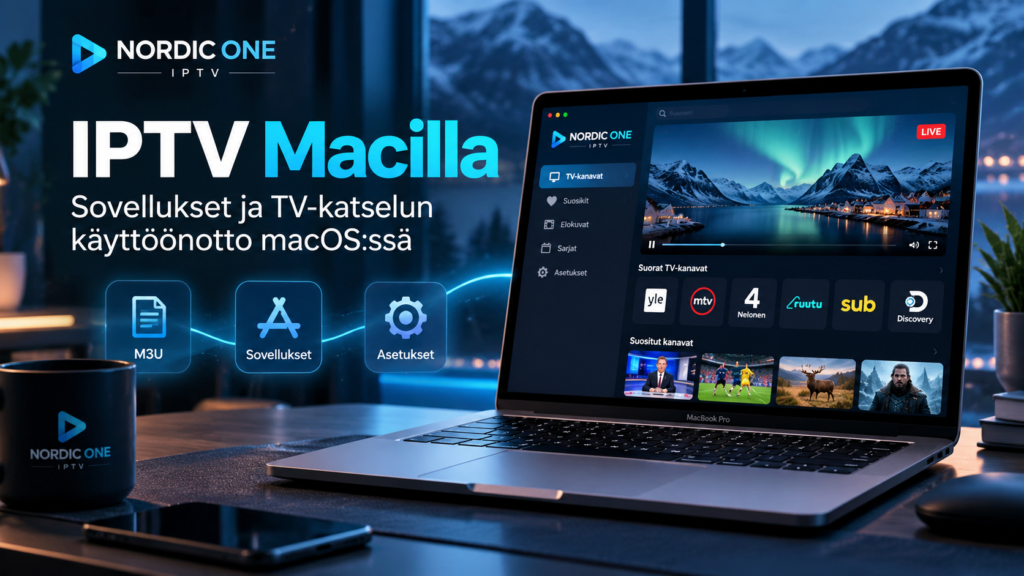
IPTV katselu Macilla onnistuu ilman erillistä TV-boksia, kun käytössä on macOS kanssa yhteensopiva IPTV-soitin ja palveluntarjoajalta saadut kirjautumistiedot. Yksinkertaisimmillaan M3U-soittolista voidaan avata mediasoittimessa, mutta televisiomaiseen käyttöön kannattaa valita sovellus, joka tukee myös EPG-ohjelmaopasta, suosikkeja ja kanavaryhmiä.
Mac sopii IPTV-katseluun erityisesti silloin, kun haluat käyttää samaa laitetta työskentelyyn ja viihteeseen tai yhdistää tietokoneen suurempaan televisioon. Sovelluksen valinnassa on kuitenkin tärkeää tarkistaa aito macOS-yhteensopivuus, sillä iPhonelle tai iPadille julkaistu IPTV-sovellus ei automaattisesti tarkoita täyttä Mac-tukea.
Tässä oppaassa käymme läpi IPTV Mac -käyttöönoton, sopivat soittimet, M3U- ja Xtream-kirjautumisen, EPG, television yhdistämisen sekä tavallisimmat ongelmat.
Voiko IPTVä katsoa Macilla?
Kyllä. IPTV toimii Macilla, jos palveluntarjoaja antaa yhteensopivan soittolistan tai kirjautumistavan ja käytössä oleva sovellus osaa käsitellä sitä.
Tarvitset yleensä:
- MacBookin, iMacin tai muun macOS-laitteen
- toimivan internetyhteyden
- IPTV-soittimen
- M3U-linkin tai muun tuetun kirjautumistavan
- tarvittaessa erillisen EPG-osoitteen
- käyttöoikeuden katsomaasi sisältöön
IPTV-soitin ei tavallisesti sisällä valmiita TV-kanavia. Se toimii käyttöliittymänä palveluntarjoajan toimittamalle sisällölle.
Mikä IPTV-sovellus sopii Macille?
Macille kannattaa valita sovellus sen mukaan, kuinka paljon ominaisuuksia tarvitset.
Jos tarkoitus on vain testata M3U-linkki ja avata live-TV-kanava, yksinkertainen mediasoitin voi riittää. Jos taas haluat EPG, suosikit ja selkeän kanavavalikon, erillinen IPTV-sovellus on käytännöllisempi.
VLC Media Player
VLC sopii hyvin M3U-soittolistojen avaamiseen ja yksittäisten kanavien testaamiseen.
Sen etuja ovat yksinkertainen käyttö, laaja formaattituki ja mahdollisuus avata sekä paikallisia M3U-tiedostoja että verkkosoitteita.
VLC ei kuitenkaan ole varsinainen TV-käyttöliittymä. Jos soittolistalla on paljon suomalaisia, pohjoismaisia ja kansainvälisiä kanavia, niiden selaaminen voi olla hitaampaa kuin IPTVä varten suunnitellussa sovelluksessa.
macOS suunniteltu IPTV-soitin
Erillinen IPTV-sovellus voi tarjota esimerkiksi:
- M3U- ja M3U8-tuen
- Xtream Codes -kirjautumisen
- EPG-ohjelmaoppaan
- suosikkikanavat
- kanavaryhmät
- hakutoiminnon
- tekstitykset
- useita ääniraitoja
- Picture in Picture -tilan
Tarkista sovelluksen App Store -sivulta, että Mac on ilmoitettu tuetuksi alustaksi. Pelkkä iPhone- tai iPad-versio ei tarkoita, että käyttöliittymä olisi suunniteltu macOS.
IPTV käyttöönotto Macilla vaihe vaiheelta
Käyttöönotto kannattaa tehdä yksi vaihe kerrallaan.
1. Tarkista internetyhteys
Yhdistä Mac Wi-Fiin tai Ethernet-verkkoon.
Testaa yhteys avaamalla tavallinen verkkovideo tai suoratoistopalvelu. Jos myös muut palvelut puskuroivat, ongelma kannattaa ratkaista ennen IPTV-sovelluksen asetusten muuttamista.
2. Valitse IPTV-soitin
Lataa macOS kanssa yhteensopiva sovellus luotettavasta lähteestä.
Jos haluat vain tarkistaa M3U-linkin toiminnan, VLC on hyvä lähtökohta. Jos haluat televisiomaisemman käyttöliittymän, valitse sovellus, jossa on EPG ja kanavaryhmien hallinta.
Jos käytät IPTVä myös Smart TVä, Firestickissä tai muilla laitteilla, IPTV laitekohtaiset käyttöönotto-ohjeet auttavat vertaamaan eri vaihtoehtoja.
3. Lisää palveluntarjoajan tiedot
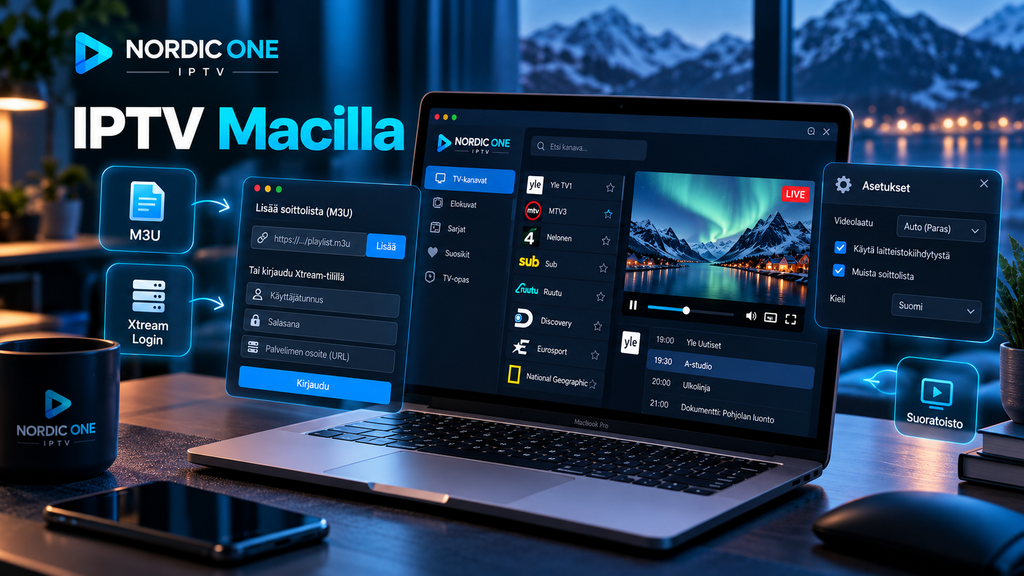
Avaa sovellus ja valitse soittolistan tai käyttäjän lisääminen.
Jos olet saanut M3U-linkin, valitse M3U URL tai vastaava vaihtoehto.
Jos palveluntarjoaja on antanut palvelinosoitteen, käyttäjänimen ja salasanan, käytä Xtream Codes -kirjautumista, jos valitsemasi sovellus tukee sitä.
4. Testaa muutama kanava
Kun kanavalista on latautunut, testaa useita eri lähetyksiä.
Jos yksi kanava ei toimi mutta muut toimivat normaalisti, ongelma ei välttämättä ole Macissa tai sovelluksessa.
M3U-soittolistan lisääminen Macille
M3U on yksi tavallisimmista IPTV soittolistamuodoista.
Palveluntarjoaja voi antaa joko ladattavan M3U-tiedoston tai pitkän verkkolinkin.
M3U-linkki on usein kätevämpi, koska sovellus voi hakea päivitetyn kanavalistan verkosta ilman uuden tiedoston manuaalista lataamista.
Sovelluksessa toiminto voi näkyä nimellä:
- Add Playlist
- M3U URL
- Add Source
- New Playlist
Kopioi osoite täsmälleen siinä muodossa kuin se on toimitettu.
M3U-linkki voi sisältää henkilökohtaisen käyttäjänimen ja salasanan, joten sitä ei pidä jakaa keskustelupalstoilla tai kuvakaappauksissa.
Xtream Codes macOSä
Osa IPTV-palveluista käyttää erillistä kirjautumistapaa M3U-linkin sijasta.
Tällöin saat yleensä:
- palvelimen osoitteen
- käyttäjänimen
- salasanan
Valitse sovelluksesta Xtream Codes- tai XC-kirjautuminen ja syötä tiedot täsmälleen palveluntarjoajan antamassa muodossa.
Älä poista palvelinosoitteesta porttinumeroa tai muuta HTTP- ja HTTPS-muotoa omin päin.
Jos sovellus ei tue Xtream-kirjautumista, kysy palveluntarjoajalta, onko samalle tilaukselle saatavilla M3U-linkki.
EPG-ohjelmaoppaan lisääminen
EPG eli sähköinen ohjelmaopas näyttää, mitä kanavalla esitetään nyt ja seuraavaksi.
EPG voi tulla automaattisesti IPTV-palvelun mukana. Joissakin tapauksissa saat erillisen XMLTV-osoitteen.
Jos sovellus tukee ulkoista ohjelmaopasta, lisää osoite EPG- tai XMLTV-asetuksiin.
Jos ohjelmatiedot näkyvät väärässä ajassa, tarkista:
- macOS kellonaika
- aikavyöhyke
- sovelluksen EPG-asetukset
- mahdollinen EPG-aikasiirto
Suomessa automaattinen aikavyöhyke on yleensä helpoin tapa välttää kesä- ja talviaikaan liittyviä virheitä.
Macin yhdistäminen televisioon HDMIä
Mac voidaan yhdistää televisioon HDMI-kaapelilla tai sopivalla USB-C-HDMI-sovittimella.
Tällöin televisio toimii Macin toisena näyttönä.
Avaa macOS näyttöasetukset ja valitse, haluatko peilata Macin näytön vai käyttää televisiota erillisenä näyttönä.
IPTV-sovelluksen voi siirtää televisioon ja avata koko näytölle.
Jos kuva näkyy mutta ääni kuuluu edelleen Macista, tarkista macOS ääniasetuksista, että HDMI-televisio on valittu ulostulolaitteeksi.
IPTV television ruudulle AirPlaylla
Jos käytössäsi on AirPlay-yhteensopiva televisio tai Apple TV, voit joissakin sovelluksissa lähettää videon langattomasti Macista suuremmalle näytölle.
AirPlay on kätevä ratkaisu silloin, kun HDMI-kaapelia ei haluta käyttää.
Kaikki IPTV-sovellukset tai streamit eivät kuitenkaan välttämättä toimi samalla tavalla AirPlayn kautta. Jos kuva ei siirry televisioon, kokeile sovelluksen omaa AirPlay-toimintoa tai koko Macin näytön peilausta.
HDMI on usein yksinkertaisin vianmääritysvaihtoehto, jos langaton toisto aiheuttaa ongelmia.
Kanavaryhmät ja suosikit tekevät käytöstä selkeämpää
Suuri IPTV-soittolista voi sisältää paljon kanavia.
Sen sijaan, että selaat koko listaa joka kerta, lisää eniten käyttämäsi kanavat suosikkeihin.
Voit esimerkiksi järjestää katselua seuraavien ryhmien mukaan:
- suomalaiset kanavat
- pohjoismaiset kanavat
- urheilu
- uutiset
- elokuvat
- sarjat
Jos sovellus sallii tarpeettomien kategorioiden piilottamisen, kanavalistasta tulee huomattavasti helpompi käyttää.
Pohjoismaisten IPTV-palvelujen eri laiteympäristöjä ja käyttötapoja voi tarkastella vertailun vuoksi myös Viking IPTV -sivustolla. Tarkista silti aina, että oma macOS-sovelluksesi tukee palveluntarjoajan M3U- tai Xtream-kirjautumistapaa.
Wi-Fi vai Ethernet IPTV-katseluun Macilla?
Molemmat voivat toimia hyvin.
Wi-Fi on käytännöllinen etenkin MacBookilla, mutta yhteyden vakauteen vaikuttavat etäisyys reitittimeen ja kodin verkkoympäristö.
Ethernet voi olla hyvä vaihtoehto, jos Mac on pöydällä lähellä reititintä ja IPTVä katsotaan säännöllisesti.
Jos Macissa ei ole Ethernet-porttia, yhteys voidaan toteuttaa yhteensopivalla USB-C- tai Thunderbolt-verkkosovittimella.
Puskuroinnissa kannattaa testata langallista yhteyttä ennen kuin syyttää IPTV-sovellusta.
IPTV puskuroi Macilla
Jos videokuva pysähtelee, rajaa ensin ongelma.
Testaa toinen IPTV-kanava.
Jos vain yksi kanava puskuroi, ongelma voi liittyä kyseiseen videovirtaan.
Jos kaikki kanavat pätkivät, tarkista:
- Macin verkkoyhteys
- muut suoratoistopalvelut
- Wi-Fi-signaali
- sovelluksen päivitykset
- mahdolliset taustalla lataavat ohjelmat
- toimiiko sama lista toisessa IPTV-soittimessa
Jos sama M3U toimii VLCä mutta ei toisessa sovelluksessa, ongelma voi liittyä sovelluksen asetuksiin tai videomuodon tukeen.
Kuva näkyy mutta ääni ei kuulu
Tarkista ensin macOS äänen ulostulolaite.
Jos Mac on yhdistetty televisioon HDMIä, ääni saattaa olla edelleen asetettu MacBookin kaiuttimiin.
Tarkista myös IPTV-sovelluksen ääniraita. Lähetyksessä voi olla useita kieliversioita tai ääniraitoja.
Jos ongelma koskee vain yhtä kanavaa, älä muuta koko Macin ääniasetuksia ennen kuin olet testannut muita lähetyksiä.
IPTV-sovellus ei lataa kanavalistaa
Jos kanavat eivät ilmesty, tarkista M3U-linkki tai Xtream-tunnukset.
Yleisiä syitä ovat:
- väärin kopioitu M3U-linkki
- virheellinen käyttäjänimi
- väärä salasana
- palvelinosoitteen virhe
- vanhentunut tilaus
- internetyhteyden ongelma
Testaa tarvittaessa M3U-linkki toisessa soittimessa.
Yleisiä M3U-, EPG- ja yhteysongelmia käsitellään myös IPTV usein kysytyissä kysymyksissä.
Usein kysytyt kysymykset IPTVä Macilla
Voiko IPTVä katsoa MacBookilla?
Kyllä. Tarvitset macOS-yhteensopivan IPTV-soittimen, internetyhteyden ja IPTV-palvelun käyttöoikeudet.
Toimiiko M3U Macissa?
Kyllä. M3U voidaan avata esimerkiksi VLCä tai erillisessä IPTV-sovelluksessa.
Tarvitaanko Macille erillinen IPTV-boksi?
Ei. IPTVä voidaan katsoa suoraan Macissa. Erillinen boksi voi olla hyödyllinen vain, jos haluat television käyttöön oman kaukosäätimellä toimivan IPTV-laitteen.
Voiko Macin IPTV-kuvan siirtää televisioon?
Kyllä. Voit käyttää esimerkiksi HDMI-liitäntää tai yhteensopivassa ympäristössä AirPlayta.
Miksi IPTV toimii iPhonessa mutta ei Macissa?
Sovellusten laitetuki voi erota. Tarkista, että käyttämäsi IPTV-sovellus on tarkoitettu macOS ja että se tukee palveluntarjoajasi kirjautumistapaa.
Yhteenveto
IPTV Macilla onnistuu joustavasti M3U-soittolistalla, Xtream Codes -kirjautumisella tai muulla sovelluksen tukemalla tavalla. VLC on hyvä vaihtoehto yksinkertaiseen katseluun ja listojen testaamiseen, kun taas erillinen IPTV-sovellus sopii paremmin EPG, suosikkien ja kanavaryhmien hallintaan. Mac voidaan lisäksi yhdistää televisioon HDMIä tai yhteensopivassa ympäristössä AirPlaylla. Ongelmat kannattaa rajata erikseen sovellukseen, soittolistaan ja verkkoyhteyteen.
Jos haluat käyttää Macia IPTV-katseluun Suomessa ja tarkistaa kanavavaihtoehdot, laiteyhteensopivuuden sekä käyttöönoton, voit tutustua Nordic One IPTV -sivustoon ennen oman katseluratkaisun valintaa.