
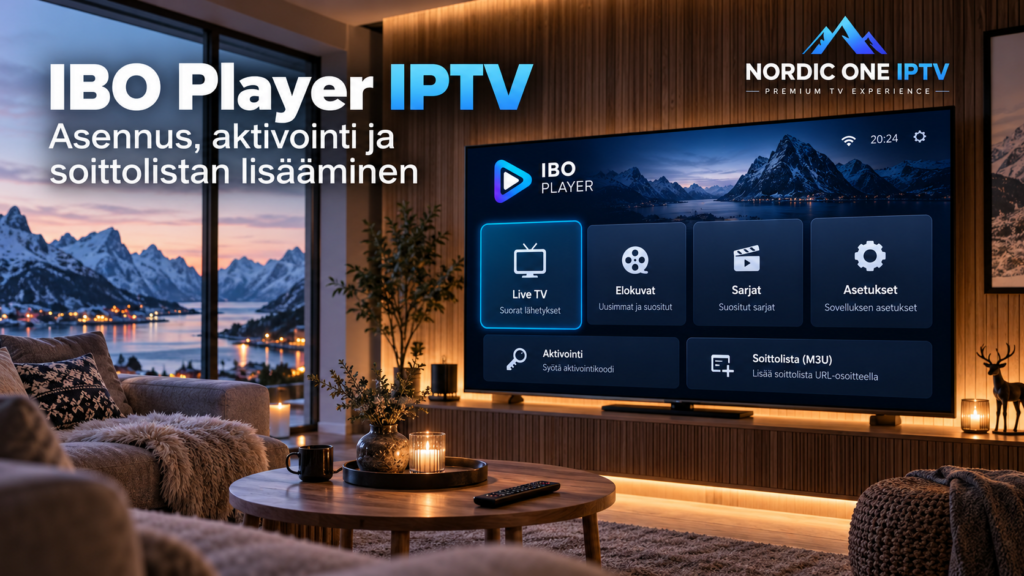
IBO Player IPTV -käyttöönotossa on tärkeää erottaa kaksi asiaa toisistaan: itse mediasoitin ja varsinainen IPTV-palvelu. IBO Player toimii soittimena, johon käyttäjä lisää oman yhteensopivan soittolistan tai palvelutiedot. Sovelluksen aktivointi ei siis automaattisesti tuo televisioon suomalaisia TV-kanavia, urheilua, elokuvia tai sarjoja.
IBO-nimellä löytyy lisäksi useita samankaltaisia sovelluksia, kuten IBO Player ja IBO Player Pro. Niiden aktivointi, hallintasivut ja laitetuki eivät välttämättä ole keskenään samoja. Siksi sovelluksen tarkka nimi kannattaa tarkistaa televisiosta ennen aktivointia tai soittolistan lisäämistä.
Tässä oppaassa käymme läpi asennuksen, aktivoinnin, M3U- ja Xtream-käytön, EPG sekä tavallisimmat ongelmat Smart TV -käytössä.
Mikä IBO Player on?
IBO Player on mediasoitin käyttäjän omalle IPTV- tai videosisällölle. Se ei ole itsessään IPTV-tilaus.
Käytännössä kokonaisuus muodostuu kahdesta osasta:
IBO Player tarjoaa käyttöliittymän, kanavalistan selaamisen ja videon toiston.
IPTV-palvelu toimittaa käyttäjän katseluoikeudet, kanavat ja kirjautumistiedot.
IBO Playerin nykyinen aktivointipalvelu ilmoittaa selvästi, ettei sovellus myy soittolistoja tai IPTV-tilauksia eikä sisällä valmiita kanavia.
Tämä kannattaa ymmärtää ennen maksullista aktivointia. Jos soittolistaa ei ole, pelkkä sovelluslisenssi ei anna katsottavaa sisältöä.
IBO Player ja IBO Player Pro eivät aina tarkoita samaa sovellusta
Hakutuloksissa IBO Player, IBO Player Pro ja erilaiset IBO-nimiset sovellukset menevät helposti sekaisin.
IBO Player Prolla on oma sovelluksensa ja hallintajärjestelmänsä. Sen sivusto kertoo tuesta esimerkiksi Android TV, Android-bokseille, Fire TV, Samsungille, LG ja Windowsille.
IBO Playerilla puolestaan on oma aktivointi- ja soittolistahallintansa.
Siksi ennen jatkamista tarkista television näytöltä:
- sovelluksen tarkka nimi
- näkyvä MAC- tai laitetunnus
- sovelluksen oma hallintaosoite
- mahdollinen aktivointiohje
- käyttämäsi television käyttöjärjestelmä
Älä syötä yhden sovelluksen laitetunnusta toisen IBO-version hallintasivulle.
IBO Playerin asentaminen Smart TV
Asennustapa riippuu television käyttöjärjestelmästä.
Samsung Smart TV
Avaa Samsungin sovelluskauppa ja etsi IBO Player tai juuri käyttämäsi IBO-versio nimellä.
Tarkista sovelluksen nimi ennen asentamista, sillä samantyyppisiä IPTV-soittimia on useita.
Asenna sovellus ja avaa se ensimmäisen kerran.
LG Smart TV
LG-televisiossa sovellus etsitään webOS sovelluskaupasta.
Saatavuus voi riippua television mallista, käyttöjärjestelmän versiosta ja alueesta.
Android TV ja Google TV
Android-pohjaisilla televisioilla sovellusta voidaan hakea laitteen sovelluskaupasta. IBO Player Pro tarjoaa lisäksi Android-versiota Android TV- ja Android Box -käyttöön.
Jos et tiedä oman televisiosi käyttöjärjestelmää, IPTV laitekohtaiset käyttöönotto-ohjeet auttavat vertaamaan Samsungia, LGä, Android TVä, Firestickiä ja muita vaihtoehtoja.
Mitä ensimmäisellä käynnistyskerralla näkyy?
Kun IBO Player avataan ensimmäistä kertaa, ruudulla voi näkyä laitteen tunnistamiseen tarvittavia tietoja.
Sovellusversiosta riippuen kyseessä voi olla esimerkiksi:
- MAC-osoite
- Device Key
- laitetunniste
- QR-koodi
Näitä tietoja voidaan käyttää soittolistan lisäämiseen tai sovelluksen aktivointiin.
Ota tiedot talteen tarkasti, mutta älä julkaise niitä tarpeettomasti verkossa.
Erityisesti MAC-osoite ja Device Key voivat antaa pääsyn laitteen soittolistahallintaan, jos niitä käsitellään huolimattomasti.
Miten IBO Playerin aktivointi toimii?
IBO Playerin nykyisessä järjestelmässä sovellukselle tarjotaan ensin kokeilujakso. Sen jälkeen sovelluksen käyttö edellyttää lisenssiä.
Aktivointi koskee vain mediasoitinta.
Se ei tarkoita, että käyttäjä saisi samalla:
- IPTV-tilauksen
- TV-kanavia
- maksukanavia
- urheilupakettia
- elokuvia tai sarjoja
Ennen maksamista tarkista aina juuri käyttämäsi IBO-version nykyinen aktivointinäkymä, hinta ja ehdot.
Älä osta aktivointia sivustolta vain sen perusteella, että sen nimessä esiintyy IBO. Tarkista ensin, että sivusto kuuluu juuri televisioon asentamallesi sovellukselle.
Wi-Fi ja Ethernet voivat näyttää eri MAC-osoitteen
IBO Playerin tukitietojen mukaan televisiolla voi olla eri MAC-osoite Wi-Fi- ja Ethernet-yhteydelle.
Tämä voi aiheuttaa hämmennystä.
Jos olet lisännyt soittolistan Wi-Fi-yhteydellä ja vaihdat myöhemmin Ethernet-kaapeliin, sovelluksen näyttämä tunniste voi muuttua.
Jos soittolista näyttää tämän jälkeen kadonneen, tarkista ensin:
- onko verkkoyhteystapa vaihtunut
- näyttääkö sovellus eri MAC-osoitteen
- onko soittolista liitetty aikaisempaan tunnisteeseen
Tämä tarkistus kannattaa tehdä ennen koko sovelluksen uudelleenasennusta.
M3U-soittolistan lisääminen IBO Playeriin
M3U on yksi yleisimmistä tavoista toimittaa IPTV-kanavalista soittimelle.
Palveluntarjoaja antaa tavallisesti pitkän verkko-osoitteen.
IBO Playerin käyttöönotto toimii yleensä niin, että soittolista yhdistetään laitteen tunnukseen sovelluksen hallintajärjestelmässä.
Perusprosessi on:
- avaa IBO Player televisiossa
- ota MAC-osoite ja mahdollinen Device Key talteen
- avaa juuri kyseisen sovellusversion soittolistahallinta
- kirjaudu laitetiedoilla
- lisää M3U-linkki
- anna listalle nimi
- tallenna muutokset
- käynnistä tai päivitä sovellus televisiossa
Kun tiedot ovat oikein, sovelluksen pitäisi hakea soittolistan sisältö.
Valikoiden nimet voivat muuttua sovellusversion mukaan, joten seuraa aina oman IBO-version näkymää.
Suojaa M3U-linkkisi
M3U-osoite voi sisältää IPTV-palvelun henkilökohtaiset kirjautumistiedot.
Älä julkaise sitä:
- keskustelupalstalla
- Facebook-ryhmässä
- julkisessa kuvakaappauksessa
- avoimessa pilvitiedostossa
- tuntemattoman verkkosivuston lomakkeessa
Jos tarvitset apua, peitä käyttäjänimi ja salasana ennen kuvakaappauksen lähettämistä.
Soittolista kannattaa lisätä vain käyttämäsi sovelluksen luotettuun hallintajärjestelmään.
Voiko IBO Playerissa käyttää Xtream Codes -tunnuksia?
Tämä riippuu käyttämästäsi IBO-versiosta.
IBO Player Pro ja osa muista saman tyyppisistä soittimista voivat tarjota M3U lisäksi Xtream-tyyppistä kirjautumista tai palvelutietojen tuontia.
Xtream-kirjautumisessa käyttäjä saa tavallisesti:
- palvelinosoitteen
- käyttäjänimen
- salasanan
Jos omassa IBO-versiossasi on Xtream- tai XC-vaihtoehto, käytä palveluntarjoajalta saamiasi tietoja täsmälleen niiden alkuperäisessä muodossa.
Älä muuta porttinumeroa tai HTTP- ja HTTPS-muotoa ilman palveluntarjoajan ohjetta.
Jos Xtream-valintaa ei näy, älä oleta sovelluksen tukevan sitä. Käytä silloin tarjolla olevaa M3U-vaihtoehtoa, jos palvelusi tarjoaa sen.
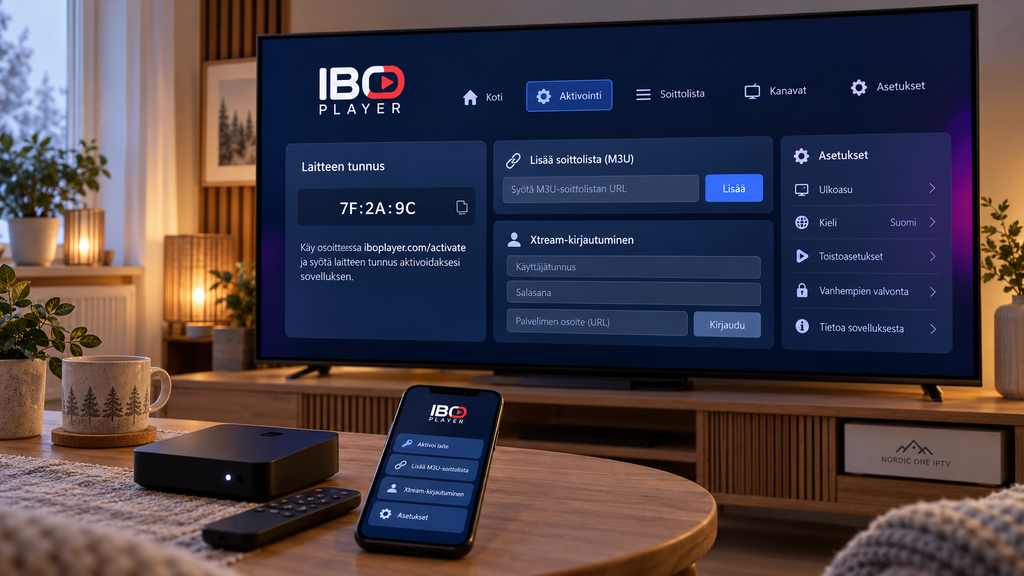
M3U vai Xtream Codes?
Molemmat voivat antaa pääsyn samaan IPTV-palveluun, mutta kirjautumistapa on erilainen.
M3U-linkissä tarvittavat tiedot voivat olla yhden pitkän URL-osoitteen sisällä.
Xtream Codes -kirjautumisessa palvelinosoite, käyttäjänimi ja salasana annetaan erillisiin kenttiin.
Xtream-tapa voi helpottaa live-TV, elokuvien, sarjojen ja EPG järjestämistä, jos sekä sovellus että palvelu tukevat niitä.
Kumpikaan kirjautumistapa ei kuitenkaan itsessään takaa parempaa kuvanlaatua.
EPG eli ohjelmaopas
EPG näyttää kanavan nykyisen ja tulevan ohjelmiston.
Ohjelmaoppaan toiminta riippuu sekä IPTV-palvelusta että sovelluksesta.
Jos kanavat näkyvät mutta EPG on tyhjä, tarkista:
- sisältyykö EPG palveluusi
- onko EPG-lähde yhdistetty
- onko ohjelmaopas päivitetty
- vastaavatko kanavat EPG-tunnisteita
- onko television kellonaika oikein
Suomessa laitteen aikavyöhykkeen pitäisi olla oikein, jotta ohjelmatiedot näkyvät oikeilla kellonajoilla.
EPG puuttuminen ei välttämättä tarkoita, että itse IPTV-yhteydessä olisi vikaa.
Suosikit helpottavat suuren listan käyttöä
Kun soittolista toimii, käyttöliittymä kannattaa järjestää ennen päivittäistä katselua.
Jos oma IBO-versiosi tukee suosikkeja, lisää niihin esimerkiksi:
- suomalaiset kanavat
- pohjoismaiset kanavat
- uutiset
- urheilukanavat
- useimmin katsotut sisällöt
Näin koko kanavalistaa ei tarvitse selata kaukosäätimellä joka kerta.
Tarpeettomia sisältöryhmiä voi myös piilottaa, jos sovelluksen nykyinen versio tarjoaa siihen mahdollisuuden.
IBO Player ei näytä soittolistaa
Jos lista ei ilmesty sovellukseen, tarkista ensin perustiedot.
Varmista:
- että käytät oikeaa MAC-osoitetta
- että Device Key on oikein
- että M3U-linkki on kokonainen
- että IPTV-tilaus on voimassa
- että internetyhteys toimii
- että lista on tallennettu oikealle laitteelle
Jos verkkoyhteys on hiljattain vaihdettu Wi-Fiä Ethernetiin tai päinvastoin, tarkista MAC-osoite uudelleen.
Kanavalista näkyy mutta video ei käynnisty
Kanavalistan latautuminen kertoo, että sovellus pystyy lukemaan soittolistan.
Varsinainen videovirta voi silti epäonnistua.
Kokeile useaa kanavaa.
Jos vain yksi kanava ei toimi, koko soittolistaa ei kannata poistaa.
Jos mikään kanava ei käynnisty, tarkista internetyhteys, IPTV-tilauksen tila ja palveluntarjoajalta saadut tiedot.
Myös videon formaatti tai käytetyn laitteen tuki voi vaikuttaa toistoon.
Miksi IBO Player puskuroi?
Puskurointi voi johtua useasta eri kohdasta.
Mahdollisia syitä ovat:
- epävakaa Wi-Fi
- palveluntarjoajan videovirta
- kodin muu verkkoliikenne
- laitteen suorituskyky
- yksittäinen kanava
Testaa tavallinen suoratoistopalvelu samalla televisiolla.
Jos kaikki video pätkii, tarkista kotiverkko.
Jos muut palvelut toimivat mutta IPTV puskuroi useilla kanavilla, testaa tarvittaessa sama IPTV-palvelu toisessa yhteensopivassa soittimessa.
Lisää IPTV M3U-, EPG-, kirjautumis- ja toisto-ongelmien ratkaisuja löytyy IPTV usein kysytyistä kysymyksistä.
Tarkista IPTV-palvelun yhteensopivuus ennen tilaamista
Jos haluat käyttää IBO Playeria, selvitä IPTV-palvelusta ennen maksamista, millaiset tunnukset saat.
Tarkista ainakin:
- M3U-linkin saatavuus
- mahdollinen Xtream Codes -kirjautuminen
- EPG
- samanaikaisten yhteyksien määrä
- käytettävissä olevat laitteet
Pohjoismaisia IPTV-ratkaisuja voi vertailla myös Rapid IPTV -sivuston kautta. Olennaista on varmistaa etukäteen, että palvelun kirjautumistapa sopii juuri käyttämääsi IBO Player -versioon.
Usein kysytyt kysymykset IBO Playerista
Sisältääkö IBO Player valmiita TV-kanavia?
Ei. IBO Player toimii mediasoittimena eikä sen aktivointi sisällä IPTV-kanavia tai tilausta.
Pitääkö IBO Player aktivoida?
IBO Playerin nykyinen aktivointipalvelu tarjoaa kokeilujakson, jonka jälkeen sovellukselle tarvitaan lisenssi. Tarkista ehdot oman sovellusversion kautta.
Voiko IBO Playeriin lisätä M3U-linkin?
Kyllä. M3U-soittolistojen hallinta kuuluu IBO Player -tyyppisen sovelluksen keskeisiin käyttötapoihin.
Onko IBO Player Pro sama kuin IBO Player?
Niitä ei kannata käsitellä automaattisesti samana sovelluksena. Tarkista sovelluksen tarkka nimi ja käytä sen omaa hallinta- ja aktivointijärjestelmää.
Miksi MAC-osoite muuttui?
Televisiolla voi olla eri MAC-osoite Wi-Fi- ja Ethernet-yhteydelle. Yhteystavan vaihtaminen voi siksi muuttaa sovelluksessa näkyvää osoitetta.
Miksi aktivoinnin jälkeen kanavia ei näy?
Aktivointi antaa käyttöoikeuden mediasoittimeen. Oma IPTV-soittolista tai yhteensopivat palvelutiedot täytyy lisätä erikseen.
Yhteenveto
IPTV IBO Player -käyttöönotossa tärkeintä on tunnistaa oikea sovellusversio ennen aktivointia. IBO Player ja IBO Player Pro ovat mediasoittimia, eivät valmiita IPTV-palveluita. Käyttäjä tarvitsee oman yhteensopivan M3U-listan tai sovellusversion tukemat kirjautumistiedot. Kun soittolista toimii, EPG, suosikit ja muut asetukset voidaan määrittää omaan käyttöön sopiviksi. Ongelmatilanteessa tarkista erikseen laitetunnus, verkkoyhteystapa, soittolista, kirjautumistiedot ja videotoisto.
Jos haluat käyttää IBO Playeria Suomessa ja tarkistaa IPTV-palvelun laiteyhteensopivuuden, kanavavaihtoehdot sekä käyttöönoton, voit tutustua Nordic One IPTV -sivustoon.