
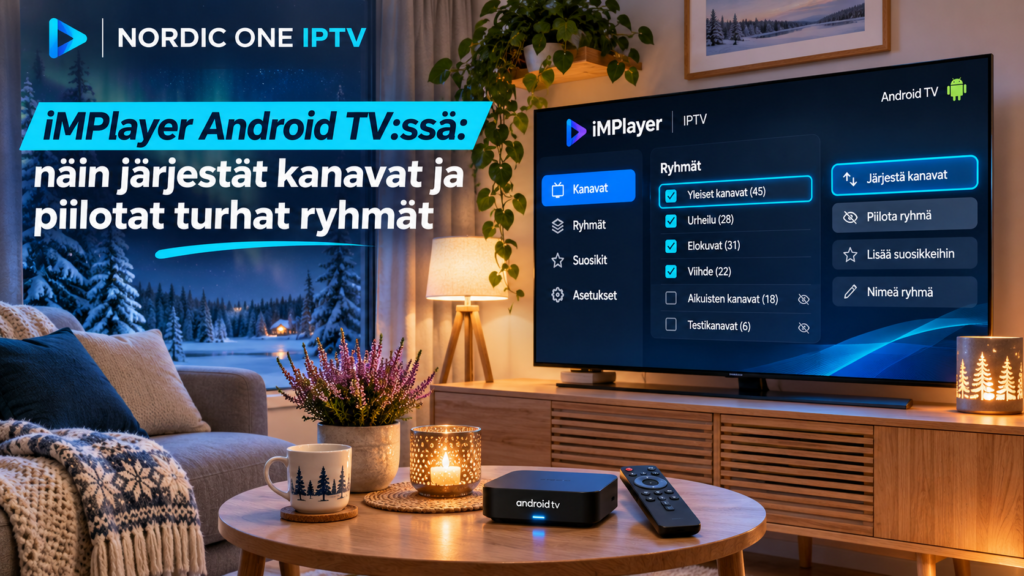
iMPlayer on Android TV tarkoitettu IPTV- ja mediasoitin, jonka vahvuuksia ovat erityisesti kanavien, ryhmien, suosikkien ja ohjelmaoppaan mukauttaminen. Sovellus ei sisällä valmiita TV-kanavia tai IPTV-tilausta, vaan käyttäjä lisää oman yhteensopivan soittolistansa.
Jos IPTV-palvelussa on paljon maita, kategorioita ja kanavia, oletusnäkymä voi olla tarpeettoman pitkä. iMPlayerissa sisältöä voidaan järjestää niin, että esimerkiksi suomalaiset kanavat, pohjoismaiset kanavat, urheilu ja omat suosikit löytyvät nopeasti ilman kymmenien turhien ryhmien selaamista.
Tässä oppaassa käymme läpi Android TV -version käyttöönoton, soittolistan lisäämisen, ryhmien piilottamisen, kanavien järjestämisen, suosikit ja EPG.
Mikä iMPlayer on?
iMPlayer on mediasoitin, joka on saatavilla Android TV lisäksi Android-mobiililaitteille sekä Applen laitteille. Android TV ja puhelimille on omat sovellusversiot, joten televisiokäyttöön kannattaa valita nimenomaan TV-versio. Sovellus tukee käyttäjän omia soittolistoja ja tarjoaa live-TV, ohjelmaoppaan, VOD-sisällön sekä erilaisia mukautusominaisuuksia.
iMPlayer ei ole IPTV-palveluntarjoaja. Sovelluksen kehittäjä korostaa, että käyttäjän täytyy tuoda oma luvallinen sisältölähteensä.
Käytännössä tämä tarkoittaa sitä, että tarvitset erikseen IPTV-palvelulta saamasi kirjautumistiedot tai soittolistan.
iMPlayerin asentaminen Android TV
Jos sovellus löytyy oman Android TV- tai Google TV -laitteesi Google Play -kaupasta, asennus onnistuu samalla tavalla kuin muidenkin TV-sovellusten.
- Avaa Google Play.
- Hae iMPlayer TV IPTV Player.
- Tarkista, että valitset TV-version.
- Asenna sovellus.
- Avaa iMPlayer.
- Lisää oma soittolista.
Google Playssa on myös iMPlayer Mobile IPTV Player, joka on tarkoitettu ensisijaisesti puhelimille ja tableteille. Televisiossa kannattaa siksi varmistaa, ettei vahingossa seuraa mobiiliversioon tarkoitettua ohjetta.
Jos et ole varma, mikä IPTV-soitin sopii televisiollesi, voit verrata vaihtoehtoja IPTV laitekohtaisista käyttöönotto-ohjeista.
Soittolistan lisääminen iMPlayeriin
iMPlayer toimii käyttäjän lisäämän IPTV-lähteen varassa.
Käytettävä kirjautumistapa riippuu siitä, mitä IPTV-palveluntarjoaja antaa. Tavallisia vaihtoehtoja ovat Xtream-yhteensopiva kirjautuminen ja M3U-soittolista.
Xtream-kirjautuminen
Jos palveluntarjoajasi antaa:
- palvelinosoitteen
- käyttäjänimen
- salasanan
voit lisätä lähteen Xtream-tyyppisenä soittolistana.
Anna listalle selkeä nimi, esimerkiksi:
- Suomi TV
- Olohuone
- Nordic TV
Syötä palvelinosoite täsmälleen siinä muodossa kuin se on toimitettu. Säilytä mahdollinen porttinumero ja vältä ylimääräisiä välilyöntejä käyttäjänimen tai salasanan ympärillä.
M3U-soittolista
Jos saat yhden pitkän URL-osoitteen, kyseessä voi olla M3U-soittolista.
Valitse M3U-lähde ja lisää koko osoite.
M3U-linkki voi sisältää henkilökohtaisia kirjautumistietoja, joten sitä ei pidä julkaista keskustelupalstoilla, sosiaalisessa mediassa tai avoimissa kuvakaappauksissa.
Miksi kanavaryhmiä kannattaa järjestää?
IPTV-lista voi sisältää suuren määrän kategorioita, vaikka käyttäjä katselisi vain pientä osaa niistä.
Esimerkiksi suomalaiselle katsojalle tärkeimmät ryhmät voivat olla:
- Suomi
- Pohjoismaat
- Urheilu
- Uutiset
- Elokuvat
- Lasten sisältö
- Suosikit
Jos listassa on lisäksi kymmeniä muiden maiden ryhmiä, niiden näkyminen vasemmassa valikossa tekee navigoinnista hitaampaa.
Ryhmien piilottaminen ei yleensä poista sisältöä alkuperäisestä IPTV-palvelusta. Se muuttaa vain sitä, mitä iMPlayerin käyttöliittymässä näytetään.
Turhien ryhmien piilottaminen
iMPlayerin Android TV -versiossa ryhmien hallinta löytyy sovelluksen asetuksista. Tarkka valikon nimi voi vaihdella version mukaan, mutta toiminto liittyy Groups-, Channels- tai Playlist Modifications -asetuksiin.
Perusidea on seuraava:
- avaa sovelluksen valikko
- siirry asetuksiin
- avaa ryhmien tai kanavien hallinta
- valitse piilotettavat ryhmät
- tallenna muutokset
- palaa live-TV-näkymään
Nykyisessä iMPlayer TV -versiossa on lisäksi ryhmien mukautukseen, kiinnittämiseen ja omien ryhmien luomiseen liittyviä toimintoja.
Älä piilota kaikkea kerralla. Aloita ryhmistä, joita et varmasti käytä.
Ryhmien kiinnittäminen näkyville
iMPlayerissa ryhmiä voidaan myös kiinnittää eli pin-toiminnolla nostaa tärkeät kategoriat helpommin saataville.
Tämä on hyödyllistä, jos käytät esimerkiksi päivittäin vain muutamaa ryhmää.
Voit nostaa näkyville esimerkiksi:
- Suomi
- Suosikit
- Urheilu
- Pohjoismaat
Näin kaukosäätimellä ei tarvitse selata pitkää listaa jokaisella käyttökerralla.
Kiinnittäminen ja piilottaminen kannattaa yhdistää. Piilota tarpeettomat ryhmät ja nosta tärkeimmät ensimmäisiksi.
Omien ryhmien luominen
Uudemmissa iMPlayer TV -versioissa käyttäjä voi luoda myös omia mukautettuja ryhmiä Playlist Modifications -toimintojen kautta. Sovelluksen nykyinen päivityshistoria kertoo, että omiin ryhmiin voidaan koota kanavia soittolistoista.
Tämä tarjoaa enemmän joustavuutta kuin tavalliset suosikit.
Voit esimerkiksi luoda oman ryhmän nimeltä:
Arjen kanavat
ja lisätä sinne vain ne kanavat, joita kotona katsotaan säännöllisesti.
Toinen vaihtoehto voisi olla:
Urheilu
johon kokoat eri alkuperäisistä kategorioista ne urheilukanavat, joita todella tarvitset.
Näin palveluntarjoajan alkuperäinen ryhmärakenne ei määrää täysin omaa käyttöliittymääsi.
Kanavien nimien muokkaaminen
Pitkissä IPTV-listoissa kanavien nimet voivat sisältää tarpeettomia merkintöjä.
Nimessä voi olla esimerkiksi:
- maan tunnus
- resoluutio
- lähteen lyhenne
- palveluntarjoajan oma etuliite
iMPlayerin nykyisissä versioissa kanavien ja ryhmien nimiä voidaan muokata.
Jos kanava näkyy esimerkiksi muodossa:
FI | CHANNEL NAME FHD
voit halutessasi lyhentää nimen selkeämmäksi, mikäli käyttämäsi versio sallii muokkauksen.
Nimen muuttaminen iMPlayerissa ei muuta varsinaista TV-kanavaa tai IPTV-palvelun alkuperäistä tietokantaa.
Suosikkikanavien käyttäminen
Suosikit ovat nopein tapa rakentaa yksinkertainen kanavalista.
Lisää suosikkeihin vain kanavat, joita todella katsot.
Hyvä suosikkilista voi sisältää esimerkiksi:
- tärkeimmät suomalaiset kanavat
- yksi tai kaksi uutiskanavaa
- usein katsotut urheilukanavat
- muut päivittäiset kanavat
iMPlayerissa suosikit voidaan tuoda näkyvästi osaksi live-TV käyttöä, ja nykyisissä versioissa suosikkien käyttöä on laajennettu myös useiden soittolistojen ympäristössä.
Suosikkien etuna on se, ettei alkuperäistä kanavarakennetta tarvitse muokata voimakkaasti.
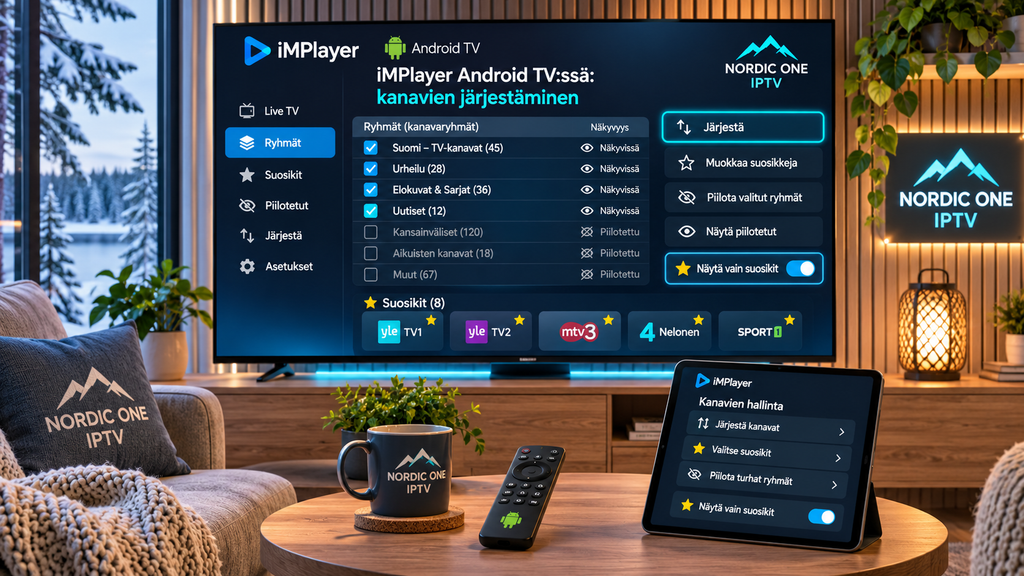
EPG tekee kanavalistasta hyödyllisemmän
EPG eli sähköinen ohjelmaopas näyttää, mitä kanavalla esitetään nyt ja seuraavaksi.
Jos IPTV-palvelu toimittaa EPG-tiedot oikein, iMPlayer voi yhdistää ne live-TV-kanaviin.
Ohjelmaoppaassa voidaan nähdä esimerkiksi:
- nykyinen ohjelma
- seuraava ohjelma
- ohjelman alkamisaika
- tulevat lähetykset
EPG on erityisen hyödyllinen silloin, kun kanavien nimet eivät yksin kerro, mitä sisältöä parhaillaan esitetään.
Mitä tehdä, jos EPG puuttuu?
Jos kanavat toimivat mutta ohjelmaopas on tyhjä, älä poista koko soittolistaa ensimmäisenä ratkaisuna.
Tarkista:
- toimittaako palveluntarjoaja EPG
- onko EPG-lähde käytössä
- onko lista päivitetty
- vastaavatko kanavatunnisteet ohjelmaoppaan tunnisteita
- onko Android TV kellonaika oikein
iMPlayerin nykyisissä versioissa on myös mahdollisuus käyttää mukautettua EPG-lähdettä tietyille soittolistatyypeille.
Jos vain yksi kanava näyttää väärää ohjelmaa, ongelma voi liittyä kyseisen kanavan EPG-kohdistukseen eikä koko listaan.
Pilvihallinta helpottaa usean laitteen käyttöä
iMPlayer tarjoaa myös verkkopohjaista hallintaa.
Kehittäjän mukaan hallintapaneelin kautta voidaan muun muassa hallita laitteita, soittolistoja, asetuksia ja piilotettavaa sisältöä.
Tästä voi olla hyötyä, jos kotona on useita Android TV -laitteita.
Pitkien osoitteiden ja asetusten muuttaminen tietokoneella tai puhelimella voi olla helpompaa kuin kaukosäätimellä.
Pilvihallinnan käytettävissä olevat ominaisuudet voivat kuitenkin riippua iMPlayer-tilistä ja käyttöoikeustasosta.
Useat soittolistat ja mukautettu rakenne
Jos käytössä on useampi oma sisältölähde, iMPlayer voi auttaa niiden hallinnassa samassa ympäristössä.
Uudemmat versiot mahdollistavat omien ryhmien rakentamista myös eri soittolistojen sisällöstä.
Tämä voi olla hyödyllistä, jos esimerkiksi yksi lähde sisältää live-TVä ja toinen omaa mediasisältöä.
Älä kuitenkaan sekoita sovelluksen usean soittolistan tukea IPTV-palveluntarjoajan samanaikaisten yhteyksien määrään.
Jos IPTV-tilaus sallii vain yhden videovirran kerrallaan, useiden laitteiden tai listojen lisääminen iMPlayeriin ei muuta tätä rajoitusta.
iMPlayer ei lataa soittolistaa
Jos lista ei avaudu, tarkista ensin kirjautumistiedot.
Xtream-käytössä tarkista:
- palvelinosoite
- käyttäjänimi
- salasana
- porttinumero
- tilauksen voimassaolo
M3U-käytössä varmista, että koko URL-osoite on kopioitu.
Jos lista toimii toisessa yhteensopivassa sovelluksessa mutta ei iMPlayerissa, tarkista käytetty kirjautumistapa ja sovelluksen soittolista-asetukset.
Kanavat näkyvät mutta kuva ei käynnisty
Jos kanavien nimet ja kategoriat latautuvat, soittolista toimii ainakin osittain.
Testaa useita kanavia.
Jos vain yksi kanava ei toimi, vika voi olla kyseisessä streamissa.
Jos kaikki kanavat epäonnistuvat, tarkista:
- internetyhteys
- Wi-Fi
- mahdollinen VPN
- DNS
- palvelimen saavutettavuus
- toistoasetukset
Android TV kannattaa mahdollisuuksien mukaan yhdistää vakaaseen 5 GHz Wi-Fiin tai Ethernetiin.
Lisää IPTV verkko-, EPG- ja kirjautumisongelmien ratkaisuja löytyy IPTV usein kysytyistä kysymyksistä.
Kannattaako palvelu valita iMPlayerin perusteella?
IPTV-palvelun ja iMPlayerin pitäisi olla teknisesti yhteensopivia.
Ennen tilausta tarkista ainakin:
- saatko M3U- tai Xtream-yhteensopivat tiedot
- onko EPG saatavilla
- toimiiko palvelu Android TVä
- kuinka monta samanaikaista yhteyttä sallitaan
- vastaako kanavavalikoima omia tarpeitasi
Pohjoismaista IPTV-ratkaisua voi tarkastella vertailun vuoksi myös Rapid IPTV -sivustolla. Olennaista on varmistaa, että palvelusta saatavat kirjautumistiedot toimivat iMPlayerissa ja omalla Android TV -laitteellasi.
Käytä vain sisältöä, johon sinulla on oikeus
iMPlayer on mediasoitin, eikä sovelluksen asentaminen anna oikeutta katsoa mitä tahansa internetistä löytyvää IPTV-sisältöä.
Käytä vain omaa tai asianmukaisesti lisensoitua sisältöä.
Sovelluksen kehittäjä ei tarjoa IPTV-kanavia eikä ole vastuussa käyttäjän lisäämän soittolistan sisällöstä.
Usein kysytyt kysymykset iMPlayerista
Sisältääkö iMPlayer valmiita IPTV-kanavia?
Ei. iMPlayer on mediasoitin, johon käyttäjä lisää oman yhteensopivan sisältölähteensä.
Toimiiko iMPlayer Android TVä?
Kyllä. iMPlayerista on erillinen Android TV -versio.
Voiko iMPlayerissa piilottaa kanavaryhmiä?
Kyllä. Sovelluksessa on ryhmien ja kanavien mukautukseen liittyviä asetuksia, joilla tarpeettomia kategorioita voidaan piilottaa.
Voiko kanavia lisätä suosikkeihin?
Kyllä. Suosikkien avulla usein katsotut kanavat voidaan pitää nopeasti saatavilla.
Voiko iMPlayerissa luoda omia ryhmiä?
Nykyisissä Android TV -versioissa voidaan luoda mukautettuja ryhmiä Playlist Modifications -toimintojen kautta.
Miksi iMPlayerin mobiilisovellus näyttää erilaiselta kuin TV-versio?
Android TV ja mobiililaitteille on erilliset sovellusversiot. Niiden käyttöliittymä ja osa ominaisuuksista voivat poiketa toisistaan.
Yhteenveto
iMPlayer sopii erityisesti käyttäjälle, joka haluaa muokata pitkän IPTV-kanavalistan selkeäksi Android TV -ympäristössä. Soittolistan lisäämisen jälkeen tarpeettomat ryhmät voidaan piilottaa, tärkeät kategoriat kiinnittää näkyville ja usein katsotut kanavat lisätä suosikkeihin. Uudemmissa versioissa voidaan myös luoda omia ryhmiä ja muokata kanavien tai kategorioiden nimiä. Kun EPG ja ryhmärakenne on järjestetty kerran kunnolla, päivittäinen katselu muuttuu huomattavasti suoraviivaisemmaksi.
Jos haluat käyttää iMPlayeria Android TVä Suomessa ja tutustua yhteensopivaan IPTV-palveluun, kanavavaihtoehtoihin sekä käyttöönottoon, voit tutustua Nordic One IPTV -sivustoon.