

Hot IPTV App -haulla voi löytyä useita samankaltaisesti nimettyjä IPTV-soittimia, joten ensimmäinen tehtävä on tunnistaa, mitä sovellusta olet käyttämässä. HotPlayer on oma mediasoitin Smart TV- ja suoratoistolaitteille, kun taas Google Playssa on esimerkiksi HOTTEST IPTV -niminen Android-sovellus. Niiden ominaisuudet ja käyttöönotto eivät ole täysin samoja.
Yhteistä näille sovelluksille on, että ne toimivat IPTV-soittimina. Pelkkä sovelluksen asentaminen ei tuo televisioon valmiita kanavia. Käyttäjä tarvitsee oman IPTV-palvelun ja sen toimittaman M3U-soittolistan tai muun sovelluksen tukeman kirjautumistavan.
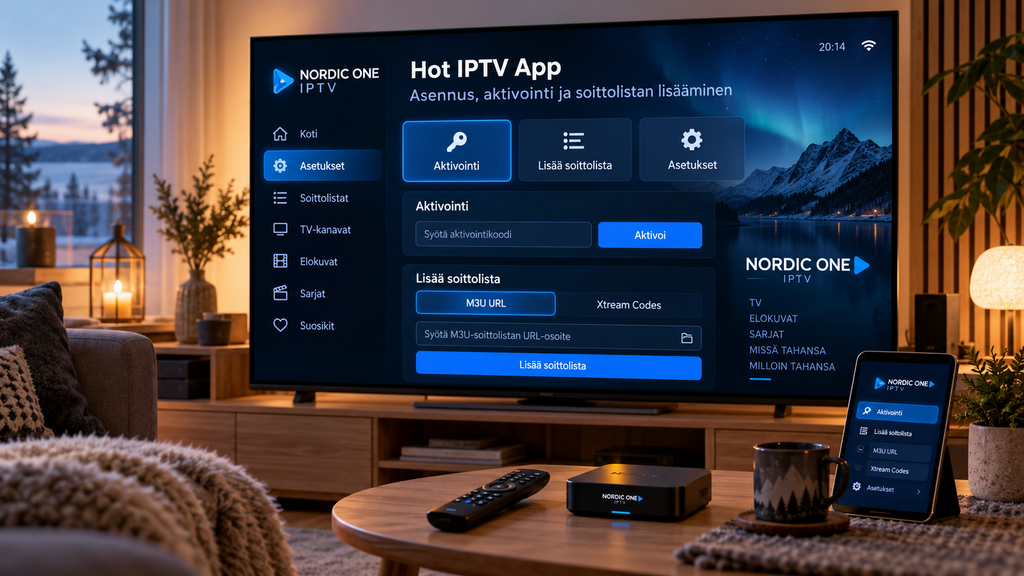
Tässä oppaassa keskitymme HotPlayer-tyyppisen Hot IPTV App -ratkaisun asentamiseen, aktivointiin ja soittolistan lisäämiseen sekä selvitämme, miten M3U- ja Xtream-kirjautumistavat eroavat toisistaan.
Tarkista ensin, mikä Hot IPTV App sinulla on
Samankaltaiset nimet aiheuttavat helposti sekaannusta.
HotPlayerin virallinen sovellus on mediasoitin, johon käyttäjä lisää oman sisältönsä. Sen nykyisten tietojen mukaan sovellus on saatavilla useille televisioalustoille ja suoratoistolaitteille, kuten Samsungille, LG, Android TV, Fire TV ja eräille muille Smart TV -järjestelmille.
Google Playssa oleva HOTTEST IPTV on puolestaan eri Android-sovellus. Se tukee esimerkiksi Xtream Codes API -kirjautumista, M3U-tiedostoja ja URL-osoitteita sekä EPGä.
Ennen ohjeiden seuraamista tarkista siis:
- sovelluksen tarkka nimi
- kehittäjä
- television käyttöjärjestelmä
- M3U- tai Xtream-tuki
- mahdollinen erillinen aktivointi
- sovelluksen laitekohtaiset asetukset
Jos omassa sovelluksessasi ei näy ohjeessa mainittua valikkoa, kyseessä voi olla eri sovellus eikä välttämättä asennusvirhe.
Sisältääkö Hot IPTV App valmiita kanavia?
HotPlayerin virallisen palvelun mukaan sovellus toimii puhtaasti mediasoittimena eikä sisällä valmiita IPTV-kanavia tai IPTV-tilausta.
Katselua varten tarvitset oman sisältölähteen.
Se voi olla esimerkiksi:
- M3U URL
- M3U-tiedosto
- Xtream Codes -kirjautuminen
- muu sovelluksen tukema soittolista
Tämä ero kannattaa ymmärtää ennen aktivoinnin maksamista.
Sovelluksen aktivointi antaa käyttöoikeuden itse soittimeen. Se ei osta suomalaisia kanavia, urheilua, elokuvia tai sarjoja.
Hot IPTV Appin asentaminen Smart TV
Asennustapa riippuu television käyttöjärjestelmästä.
Samsung Smart TV
Avaa Samsungin sovelluskauppa ja hae HotPlayeria nimellä.
Jos sovellus löytyy oman television sovelluskaupasta, asenna se normaalisti ja avaa se ensimmäisen kerran.
LG Smart TV
LG-televisiossa sovellus haetaan television omasta sovelluskaupasta.
Saatavuus voi riippua webOS-versiosta, TV-mallista ja alueesta.
Android TV ja Google TV
Android-pohjaisissa televisioissa ja suoratoistolaitteissa sovellus voidaan etsiä Google Playsta.
Tarkista nimi ja kehittäjä ennen asentamista, jotta et vahingossa asenna toista samankaltaista IPTV-soitinta.
Jos et ole varma oman television käyttöjärjestelmästä, IPTV laitekohtaiset asennusohjeet auttavat vertaamaan Smart TV-, Android TV-, Firestick- ja muita vaihtoehtoja.
Miten HotPlayerin aktivointi toimii?
HotPlayerissa sovelluksen käyttöoikeus ja IPTV-tilaus ovat kaksi eri asiaa.
Virallinen palvelu tarjoaa kokeilujakson, jonka jälkeen itse soitin voidaan aktivoida. Aktivointivaihtoehtoihin kuuluu määräaikainen käyttöoikeus ja pidempään voimassa oleva vaihtoehto. Ajantasainen hinta ja ehdot kannattaa aina tarkistaa sovelluksen virallisesta aktivointinäkymästä ennen maksamista.
Aktivointi tehdään laitekohtaisesti.
Tämä tarkoittaa käytännössä sitä, että uuden television tai muun laitteen käyttöönotto voi vaatia oman aktivoinnin.
Älä siis sekoita kahta eri maksua:
HotPlayer-aktivointi koskee sovellusta.
IPTV-tilaus koskee katsottavaa sisältöä.
Miten laite tunnistetaan?
HotPlayer käyttää laitteen tunnistamisessa MAC-osoitetta tai sovelluksen näyttämää laitetunnistetta.
Kun sovellus avataan, ota tunniste talteen täsmälleen siinä muodossa kuin se näkyy.
Sitä voidaan tarvita:
- soittolistan lisäämiseen
- aktivointiin
- listan poistamiseen
- laitteen hallintaan
Tunnistetta ei kannata julkaista tarpeettomasti verkossa.
HotPlayerissa on lisäksi MAC-lukitukseen liittyvä toiminto, jonka tarkoitus on estää ulkopuolista muuttamasta laitteeseen liitettyä soittolistaa, jos laitteen tunniste on päätynyt toisen henkilön tietoon.
M3U-soittolistan lisääminen HotPlayeriin
HotPlayer tukee M3U-sisältöä.
M3U URL on verkkolinkki, jonka IPTV-palveluntarjoaja toimittaa käyttäjälle.
Virallisessa HotPlayer-järjestelmässä soittolistan lisäämiseen voidaan käyttää laitteen MAC-osoitetta ja verkkopohjaista soittolistan hallintaa.
Perusprosessi on yleensä seuraava:
- avaa HotPlayer televisiossa
- ota sovelluksen näyttämä MAC-osoite talteen
- avaa soittolistan hallinta puhelimella tai tietokoneella
- syötä oikea MAC-osoite
- lisää IPTV-palvelun M3U-lähde
- tallenna lista
- palaa televisioon
- päivitä tai käynnistä sovellus uudelleen
Kun lista on hyväksytty, kanavien pitäisi latautua sovellukseen.
M3U-linkki on henkilökohtainen tunnus
M3U-linkkiä ei pidä käsitellä tavallisena julkisena verkkolinkkinä.
IPTV-palvelun M3U URL voi sisältää käyttäjänimen ja salasanan suoraan osoitteessa.
Siksi sitä ei kannata:
- julkaista keskustelupalstalla
- näyttää kuvakaappauksessa
- lähettää tuntemattomalle henkilölle
- tallentaa julkiseen tiedostoon
- syöttää epäluotettavaan verkkopalveluun
Jos joku saa henkilökohtaisen M3U-linkkisi, hän voi mahdollisesti yrittää käyttää samaa IPTV-tilausta.
Xtream Codes Hot IPTV Appissa
HotPlayer ilmoittaa tukevansa myös XtreamCode-palvelimia.
Xtream Codes -kirjautumisessa käyttäjä saa tavallisesti kolme tietoa:
- palvelinosoite
- käyttäjänimi
- salasana
Tämä eroaa M3U-linkistä, jossa kaikki tarvittavat tiedot voivat olla yhdessä pitkässä URL-osoitteessa.
Jos sovelluksen soittolistahallinta tarjoaa Xtream-vaihtoehdon, syötä palveluntarjoajan tiedot omiin kenttiinsä.
Älä muuta porttinumeroa tai palvelinosoitteen HTTP- tai HTTPS-muotoa itse.
Jos Xtream-kirjautuminen epäonnistuu mutta M3U toimii, varmista ensin palveluntarjoajalta, että Xtream-yhteys on todella käytössä kyseisellä tilillä.
Mitä kanavalistan lataamisen jälkeen kannattaa tehdä?
Kun perustoisto toimii, käyttöliittymää kannattaa järjestää omaan käyttöön sopivaksi.
HotPlayerin nykyisiin ominaisuuksiin kuuluu suosikkien luominen, haku, kanavien lajittelu ja useiden listojen hallinta.
Suosikkeihin voi koota esimerkiksi:
- suomalaiset TV-kanavat
- pohjoismaiset kanavat
- uutiset
- urheilu
- usein katsotut elokuvakanavat
Näin koko kanavavalikoimaa ei tarvitse selata jokaisella katselukerralla.
Useamman soittolistan tuki voi puolestaan olla hyödyllinen, jos sovelluksessa käytetään useampaa luvallista sisältölähdettä.
EPG Hot IPTV Appissa
EPG eli sähköinen ohjelmaopas näyttää kanavan ohjelman ja lähetysajan.
EPG toiminta riippuu sekä IPTV-soittimesta että palveluntarjoajasta.
Jos IPTV-palvelu ei toimita ohjelmatietoja tai kanavatunnisteet eivät vastaa EPG-lähdettä, ohjelmaopas voi jäädä tyhjäksi, vaikka kanavat toimivat normaalisti.
Jos EPG näyttää väärää aikaa, tarkista:
- laitteen kellonaika
- Suomen aikavyöhyke
- EPG päivitys
- palveluntarjoajan ohjelmatiedot
EPG-ongelmaa ei yleensä kannata yrittää korjata poistamalla koko IPTV-tiliä ensimmäisenä.
Lapsilukko ja PIN-koodi
HotPlayer sisältää lapsilukkoon liittyviä toimintoja.
Sisältöä voidaan sovelluksen ominaisuuksista riippuen lukita tai piilottaa PIN-koodilla.
Tämä on hyödyllistä kodissa, jossa samaa televisiota käyttää useampi henkilö.
Valitse PIN, jota ei ole helppo arvata.
Vältä esimerkiksi:
- 0000
- 1111
- 1234
- helposti pääteltävää syntymävuotta
Asetuksen tekemisen jälkeen testaa, että lukittu sisältö todella vaatii PIN-koodin.
HOTTEST IPTV Androidissa on eri sovellus
Google Playssa oleva HOTTEST IPTV kannattaa erottaa HotPlayerista.
HOTTEST IPTV nykyinen sovelluskuvaus ilmoittaa tuen esimerkiksi:
- Xtream Codes API
- M3U-tiedostolle ja URL-osoitteelle
- EPG
- lapsilukolle
- ulkoisille videosoittimille
- tekstityksille
- catch-up-toiminnolle
Sovellus on tarkoitettu Android-laitteille, kuten puhelimille, Android-bokseille ja Fire TV Stickille.
Jos käytössäsi on juuri HOTTEST IPTV eikä HotPlayer, noudata sen omia valikoita ja kirjautumisvaihtoehtoja. HotPlayerin MAC-pohjainen verkkohallinta ei välttämättä koske sitä.
Hot IPTV App ei lataa soittolistaa
Jos kanavalista ei lataudu, tarkista ongelma järjestelmällisesti.
Aloita näistä:
- varmista laitteen MAC-osoite
- tarkista M3U-linkki
- varmista tilauksen voimassaolo
- tarkista internetyhteys
- päivitä sovelluksen sisältö
- käynnistä sovellus uudelleen
- testaa sama lähde toisessa yhteensopivassa soittimessa
HotPlayer voi ilmoittaa virheellisestä tai toimimattomasta M3U-listasta. Tällöin tarkista ensin soittolistan osoite ennen sovelluksen uudelleenasentamista.
Kanavat näkyvät, mutta kuva ei käynnisty
Kanavalistan latautuminen kertoo vain, että soitin pystyy lukemaan listan.
Videovirta voi silti olla toimimaton.
Testaa useita kanavia.
Jos yksi kanava ei toimi mutta muut toimivat normaalisti, koko soittolistaa ei kannata poistaa.
Jos mikään kanava ei käynnisty, tarkista internet, tilauksen voimassaolo ja palvelinosoite.
Myös videomuoto voi vaikuttaa siihen, toimiiko tietty stream juuri kyseisellä laitteella.
Puskurointi Hot IPTV Appissa
Puskurointi voi johtua IPTV-palvelusta, kodin verkosta tai laitteesta.
Testaa ensin tavallinen suoratoistopalvelu samalla televisiolla.
Jos myös muut sovellukset pätkivät, tarkista Wi-Fi-yhteys.
Jos mahdollista, kokeile Ethernet-kaapelia.
Jos vain yksi IPTV-kanava puskuroi mutta muut toimivat normaalisti, ongelma voi liittyä kyseiseen videolähteeseen.
Älä muuta kaikkia asetuksia samalla kertaa. Yksi muutos ja uusi testi kerrallaan helpottavat vian paikantamista.
Yleisiä IPTV M3U-, EPG- ja verkkoyhteysongelmia käsitellään myös IPTV usein kysytyissä kysymyksissä.
Miten IPTV-palvelu valitaan HotPlayeria varten?
Jos haluat käyttää HotPlayeria tai muuta Hot IPTV App -tyyppistä soitinta, tarkista palvelusta ennen tilausta ainakin:
- saako M3U-linkin
- onko Xtream Codes käytettävissä
- montako samanaikaista yhteyttä sallitaan
- onko EPG mukana
- toimiiko palvelu omalla laitteellasi
Pohjoismaisia IPTV-palveluita ja niiden laitetukea voi verrata myös Rapid IPTV -sivuston kautta. Oleellista on varmistaa etukäteen, että palvelun toimittama kirjautumistapa sopii juuri siihen IPTV-soittimeen, jota aiot käyttää.
Usein kysytyt kysymykset Hot IPTV Appista
Sisältääkö HotPlayer valmiita IPTV-kanavia?
Ei. HotPlayer toimii mediasoittimena ja käyttäjän täytyy lisätä oma luvallinen sisältölähteensä.
Pitääkö HotPlayer aktivoida?
Virallinen HotPlayer tarjoaa kokeilujakson, jonka jälkeen sovellukselle on saatavilla maksullisia aktivointivaihtoehtoja. Ajantasaiset ehdot kannattaa tarkistaa ennen maksua.
Tukeeko HotPlayer M3U-listoja?
Kyllä. HotPlayerin virallinen palvelu kertoo tukevansa M3U-sisältöä.
Voiko HotPlayerissa käyttää Xtream Codes -tunnuksia?
HotPlayer ilmoittaa tukevansa XtreamCode-palvelimia. Käytä palveluntarjoajan antamia tietoja niiden alkuperäisessä muodossa.
Miksi aktivoinnin jälkeen kanavia ei näy?
Sovelluksen aktivointi ei sisällä IPTV-tilausta. Kanavat näkyvät vasta oman yhteensopivan soittolistan lisäämisen jälkeen.
Onko HOTTEST IPTV sama sovellus kuin HotPlayer?
Ei. Google Playn HOTTEST IPTV on eri sovellus ja käyttää omaa käyttöliittymäänsä sekä ominaisuuksiaan.
Yhteenveto
Hot IPTV App -käyttöönotossa tärkeintä on tunnistaa ensin, käytätkö HotPlayeria vai jotakin samankaltaisesti nimettyä sovellusta. HotPlayerissa itse mediasoitin aktivoidaan erikseen, minkä jälkeen oma M3U- tai yhteensopiva Xtream-lähde lisätään sovellukseen. Kun kanavalista toimii, suosikit, lapsilukko ja muut asetukset voidaan määrittää omaan käyttöön sopiviksi. Ongelmatilanteessa tarkista erikseen aktivointi, soittolista, kirjautumistiedot, videotoisto ja internetyhteys.
Jos haluat käyttää HotPlayeria tai muuta yhteensopivaa IPTV-sovellusta Suomessa ja tarkistaa palvelun laiteyhteensopivuuden, kanavavaihtoehdot sekä käyttöönoton, voit tutustua Nordic One IPTV -sivustoon.