
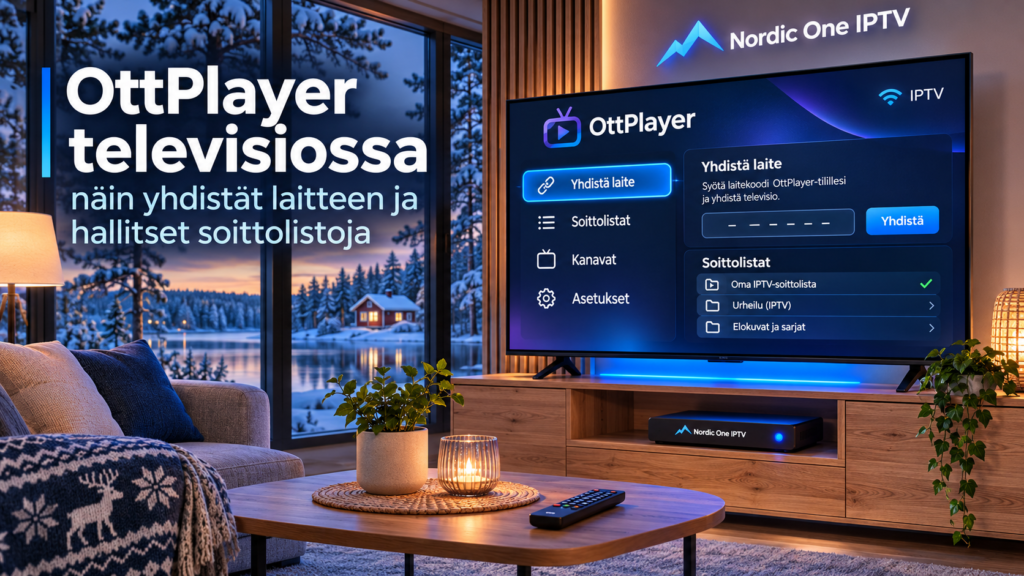
OttPlayer on IPTV-soitin, jonka käyttö perustuu käyttäjätiliin ja keskitettyyn soittolistojen hallintaan. Tavallisen television kaukosäätimellä pitkien M3U-osoitteiden kirjoittamisen sijaan soittolista voidaan lisätä OttPlayer-tilille selaimessa ja yhdistää sen jälkeen haluttuun televisioon tai muuhun rekisteröityyn laitteeseen.
Sovellus ei sisällä valmiita TV-kanavia tai IPTV-tilausta. Katselua varten tarvitaan oma yhteensopiva M3U8-soittolista tai muu tuettu sisältölähde.
Tässä oppaassa käymme läpi OttPlayer-tilin luomisen, television yhdistämisen, soittolistan lisäämisen, kanavaryhmien hallinnan, EPG sekä yleisimmät ongelmatilanteet.
Miten OttPlayer toimii?
OttPlayer eroaa monista IPTV-sovelluksista siinä, että hallinta tapahtuu suurelta osin käyttäjätilin kautta.
Perusperiaate on yksinkertainen:
- luot OttPlayer-tilin
- asennat sovelluksen katselulaitteelle
- kirjaudut sovelluksessa samalle tilille
- lisäät IPTV-soittolistan tilillesi
- yhdistät soittolistan haluttuun laitteeseen
Tämän jälkeen kanavien järjestystä ja ryhmiä voidaan hallita keskitetysti.
Ratkaisu on käytännöllinen etenkin silloin, kun IPTVä käytetään useammalla laitteella eikä samaa pitkää soittolistaosoitetta haluta kirjoittaa käsin jokaiseen televisioon.
Mitä OttPlayer ei sisällä?
OttPlayer on mediasoitin, ei IPTV-palveluntarjoaja.
Sovellus ei itsessään toimita:
- suomalaisia TV-kanavia
- pohjoismaisia kanavia
- urheilukanavia
- elokuvia
- sarjoja
- IPTV-tilausta
Tarvitset erillisen sisältölähteen.
OttPlayerin Android-sovelluksen kuvauksessa korostetaan, että käyttäjän täytyy hankkia oma kanavaluettelo tai M3U8-soittolista esimerkiksi yhteensopivalta palveluntarjoajalta.
Sovelluksen asentaminen yksin ei siis tuo kanavia näkyviin.
OttPlayer-tilin luominen
Käyttöönotto alkaa käyttäjätilistä.
Rekisteröinnissä tarvitaan käyttäjänimi, sähköpostiosoite ja salasana. Rekisteröinnin jälkeen käytät samoja tunnuksia televisiossa tai muussa OttPlayer-sovelluksessa.
Valitse tilille salasana, jota et käytä muissa palveluissa.
Soittolistojen hallintatilillä voi olla IPTV-lähteitä ja laitetietoja, joten tilin suojaamiseen kannattaa suhtautua samalla tavalla kuin muihin suoratoistopalveluihin.
Pidä myös IPTV-palvelulta saamasi M3U-linkki yksityisenä.
OttPlayerin asentaminen televisioon
OttPlayerista on ollut saatavilla versioita useille alustoille, kuten Androidille sekä tietyille Samsung- ja LG-televisioille. Sovelluksen saatavuus kannattaa aina tarkistaa oman television sovelluskaupasta, koska tuki voi riippua mallista, käyttöjärjestelmästä ja alueesta.
Android TV ja Google TV
Avaa laitteen sovelluskauppa ja etsi OttPlayer.
Tarkista sovelluksen nimi sekä kehittäjä ennen asentamista. Google Playn nykyinen listaus näyttää sovelluksen käytettäväksi myös TV-laitteilla.
Asennuksen jälkeen avaa sovellus ja kirjaudu OttPlayer-tililläsi.
Samsung ja LG Smart TV
Jos sovellus löytyy television omasta sovelluskaupasta, asenna se suoraan television kautta.
Samsungin Tizen ja LG webOS ovat eri käyttöjärjestelmiä kuin Android, joten Android-sovellusta ei yleensä voi asentaa niihin sellaisenaan.
Jos et ole varma oman television alustasta, IPTV laitekohtaisista käyttöönotto-ohjeista voit vertailla Smart TV-, Android TV-, Firestick- ja muita vaihtoehtoja.
Television yhdistäminen OttPlayer-tiliin
Kun sovellus on asennettu, kirjaudu sisään samalla OttPlayer-tilillä, jonka loit selaimessa.
Onnistuneen kirjautumisen jälkeen laite rekisteröityy tilillesi ja voidaan yhdistää yhteen tai useampaan soittolistaan.
Tilin laitehallinnassa voit tavallisesti nähdä rekisteröidyt laitteet ja nimetä ne selkeästi.
Jos käytössä on useita televisioita, hyvä nimeämistapa voisi olla esimerkiksi:
- Olohuone TV
- Makuuhuone TV
- Android TV
- Mökki TV
Selkeä nimeäminen helpottaa myöhemmin oikean soittolistan yhdistämistä oikeaan laitteeseen.
M3U8-soittolistan lisääminen OttPlayeriin
OttPlayer tukee M3U- ja M3U8-tyyppisiä soittolistoja.
Soittolista lisätään OttPlayer-tilin hallinnassa. Lähde voi olla palveluntarjoajalta saatu soittolistatiedosto tai verkko-osoite.
Kun lisäät listaa, anna sille tunnistettava nimi.
Esimerkiksi:
- Suomi TV
- Pohjoismaat
- Olohuone
- IPTV päälista
Älä käytä listan nimenä käyttäjänimeä tai salasanaa.
Soittolistan tallentamisen jälkeen se täytyy vielä yhdistää haluttuun laitteeseen. Pelkkä listan lisääminen käyttäjätilille ei tarkoita, että se näkyy automaattisesti kaikissa rekisteröidyissä televisioissa.
Soittolistan yhdistäminen televisioon
OttPlayerin tärkeimpiä ominaisuuksia on mahdollisuus määrittää, millä laitteella tietty soittolista näkyy.
Kun lista on lisätty:
- avaa soittolistan asetukset
- etsi rekisteröityjen laitteiden luettelo
- valitse televisio, jolla listaa halutaan käyttää
- tallenna muutos
- avaa OttPlayer televisiossa uudelleen tai päivitä sisältö
Jos soittolista näkyy verkkotilillä mutta ei televisiossa, juuri tämä laitekohtainen yhdistäminen kannattaa tarkistaa ensimmäisenä.
Kanavaryhmien hallinta
OttPlayer voi säilyttää M3U-listassa valmiiksi olevat kanavaryhmät.
Jos lähteessä ei ole ryhmiä, kanavat voidaan joutua käsittelemään yhtenä kokonaisuutena.
Tilin hallinnassa ryhmiä voidaan järjestää ja kanavia voidaan siirtää niiden välillä.
Tämä on hyödyllistä esimerkiksi silloin, kun pitkästä IPTV-listasta halutaan erotella:
- suomalaiset kanavat
- pohjoismaiset kanavat
- uutiset
- urheilu
- elokuvat
- lasten sisältö
Kaikkia palveluntarjoajan kategorioita ei tarvitse pitää näkyvissä, jos niitä ei käytetä.
Tarpeettomien kanavien piilottaminen
OttPlayerin soittolistahallinnassa voidaan myös käsitellä kanavia, joita ei haluta nähdä normaalissa käyttöliittymässä.
Pitkän kanavalistan siivoaminen helpottaa erityisesti television kaukosäätimellä navigointia.
Sen sijaan, että selaisit satoja tarpeettomia kohteita, voit rakentaa käyttöliittymän niistä ryhmistä ja kanavista, joita todella katsot.
Tämä ei poista kanavaa IPTV-palvelusta. Muutos vaikuttaa lähinnä siihen, miten sisältö näkyy OttPlayerissa.
EPG OttPlayerissa
EPG eli sähköinen ohjelmaopas näyttää kanavien ohjelmatietoja.
OttPlayerin hallintajärjestelmä pyrkii yhdistämään kanavia ohjelmaoppaaseen kanavan tunnistamisen perusteella.
Jos kanava tunnistetaan oikein, sille voidaan näyttää ohjelmatietoja ja kanavakuvake.
Jos automaattinen tunnistus epäonnistuu, kanavan yhdistäminen oikeaan ohjelmaopastietoon voi vaatia manuaalista tarkistusta.
EPG puuttuminen ei siis automaattisesti tarkoita, että IPTV-kanava olisi rikki.
Video voi toimia normaalisti, vaikka ohjelmatietoja ei olisi saatavilla.

Miksi EPG näyttää väärän kanavan tiedot?
Automaattinen kanavatunnistus voi epäonnistua, jos M3U-listan kanavanimi poikkeaa paljon virallisesta nimestä.
Esimerkiksi listassa voi olla ylimääräisiä merkintöjä laadusta, maasta tai ryhmästä.
Tällöin soitin voi yhdistää kanavan väärään EPG-kohteeseen tai jättää sen kokonaan tunnistamatta.
Tarkista kanavan nimi ja ohjelmaoppaan kohdistus ennen kuin muutat koko soittolistan asetuksia.
Automaattisesti päivittyvä soittolista
OttPlayerin hallinnassa soittolistalle voidaan määrittää myös automaattinen päivitys silloin, kun lähde voidaan hakea suoralla URL-osoitteella.
Tämä on hyödyllistä, jos IPTV-palveluntarjoaja päivittää kanavalistaa.
OttPlayer voi tällöin hakea muutoksia ilman, että käyttäjän tarvitsee ladata uusi tiedosto manuaalisesti jokaisen muutoksen jälkeen.
Automaattinen päivitys edellyttää kuitenkin, että soittolistalähde voidaan hakea sovelluksen käyttämällä tavalla.
Jos lista vaatii erillisen verkkosivulle kirjautumisen ennen lataamista, automaattinen päivitys ei välttämättä onnistu.
Mitä suoratoistoprotokollia OttPlayer tukee?
Android-version nykyisessä sovelluskuvauksessa mainitaan muun muassa:
- HLS
- RTSP
- UDP-pohjainen TS
- RTMP
Käyttäjän ei tavallisesti tarvitse valita protokollaa käsin. IPTV-palveluntarjoajan soittolista sisältää videovirran osoitteen ja sovellus yrittää käsitellä sen tuetulla tavalla.
Kaikki IPTV-lähteet eivät kuitenkaan toimi jokaisella laitteella samalla tavalla.
Television videodekoodaus, käyttöjärjestelmä ja sovellusversio voivat vaikuttaa siihen, toistuuko tietty stream oikein.
OttPlayer ei näytä soittolistaa televisiossa
Jos lista näkyy tilillä mutta ei televisiossa, tarkista seuraavat asiat järjestyksessä:
- onko televisiossa kirjauduttu oikealle tilille
- näkyykö televisio tilin laiteluettelossa
- onko soittolista yhdistetty juuri kyseiseen laitteeseen
- onko M3U-lähde edelleen toimiva
- onko sovellus päivittänyt listan
- toimiiko television internetyhteys
Älä poista koko käyttäjätiliä ensimmäisenä ratkaisuna.
Usein ongelma löytyy soittolistan ja laitteen välisestä yhdistämisestä.
Kanavat näkyvät mutta video ei käynnisty
Jos kanavalista latautuu, OttPlayer pystyy lukemaan soittolistan. Varsinainen videovirta voi silti epäonnistua.
Kokeile useampaa kanavaa.
Jos vain yksi kanava ei toimi, vika voi olla kyseisessä streamissa.
Jos mikään kanava ei käynnisty, tarkista internetyhteys ja IPTV-palvelun tila. Voit myös testata samaa lähdettä toisessa yhteensopivassa soittimessa.
Jos sama M3U toimii toisessa sovelluksessa mutta ei OttPlayerissa, kyse voi olla videomuodon tai protokollan yhteensopivuudesta.
OttPlayer ja useat laitteet
Keskitetyn tilin etu näkyy erityisesti useamman laitteen ympäristössä.
Saman tilin kautta voidaan hallita rekisteröityjä laitteita ja määrittää, mitkä soittolistat näkyvät milläkin laitteella.
Tämä ei kuitenkaan tarkoita, että IPTV-palvelusi sallisi rajattoman määrän samanaikaisia katseluyhteyksiä.
OttPlayerin laitehallinta ja IPTV-tilauksen yhteysraja ovat kaksi eri asiaa.
Jos IPTV-palvelu sallii vain yhden samanaikaisen streamin, kahden television käynnistäminen samaan aikaan voi aiheuttaa ongelmia, vaikka molemmat laitteet olisi onnistuneesti lisätty OttPlayeriin.
Tarkista palvelun yhteensopivuus ennen tilaamista
Jos aiot käyttää IPTV-palvelua OttPlayerissa, varmista ennen tilausta, että saat yhteensopivan M3U- tai M3U8-soittolistan.
Pelkkä Xtream Codes -käyttäjänimi ja salasana eivät välttämättä ole yhtä suoraviivainen vaihtoehto, jos käyttämäsi OttPlayer-versio odottaa ensisijaisesti soittolistaa.
Pohjoismaisia IPTV-ratkaisuja voi vertailla myös Rapid IPTV -sivustolla. Tärkeintä on varmistaa ennen tilaamista, että palveluntarjoajan antama kirjautumis- tai soittolistamuoto sopii valitsemaasi IPTV-soittimeen.
M3U-linkin turvallinen käsittely
M3U-osoite voi sisältää IPTV-tilisi henkilökohtaisia tunnuksia.
Älä julkaise sitä:
- keskustelupalstalla
- sosiaalisessa mediassa
- julkisessa kuvakaappauksessa
- avoimessa dokumentissa
Muista myös, että OttPlayerin toimintamallissa soittolista lisätään käyttäjätilin verkkohallintaan.
Käytä vahvaa salasanaa ja pidä tilin kirjautumistiedot yksityisinä.
Jos epäilet M3U-tunnusten päätyneen ulkopuoliselle, pyydä IPTV-palveluntarjoajalta tarvittaessa uudet tunnukset.
Mitä tehdä, jos OttPlayer puskuroi?
Puskurointi ei automaattisesti tarkoita, että OttPlayerissa olisi vika.
Mahdollisia syitä ovat:
- heikko Wi-Fi
- epävakaa internetyhteys
- yksittäinen IPTV-stream
- palvelimen kuormitus
- katselulaitteen rajoitukset
- kodin muu verkkoliikenne
Testaa ensin useita kanavia.
Kokeile myös tavallista suoratoistopalvelua samalla televisiolla. Jos kaikki video pätkii, kotiverkko kannattaa tarkistaa ennen IPTV-asetusten muuttamista.
Lisää verkko-, M3U- ja toisto-ongelmien ratkaisuja löytyy IPTV usein kysytyistä kysymyksistä.
Usein kysytyt kysymykset OttPlayerista
Sisältääkö OttPlayer valmiita TV-kanavia?
Ei. OttPlayer on IPTV-soitin ja soittolistojen hallintapalvelu. Käyttäjän täytyy lisätä oma yhteensopiva sisältölähde.
Miten televisio yhdistetään OttPlayeriin?
Asenna sovellus televisioon ja kirjaudu samalla OttPlayer-tilillä. Tämän jälkeen laite näkyy tilillä ja soittolista voidaan yhdistää siihen.
Tukeeko OttPlayer M3U-soittolistoja?
Kyllä. Palvelu tukee M3U- ja M3U8-pohjaisia soittolistoja.
Miksi soittolista näkyy verkkotilillä mutta ei TVä?
Tarkista, että soittolista on liitetty juuri siihen rekisteröityyn televisioon, jolla yrität katsoa sisältöä.
Voiko OttPlayerissa järjestää kanavia?
Kyllä. Verkkohallinnan kautta kanavia voidaan järjestää ryhmiin, siirtää ryhmästä toiseen ja piilottaa tarpeettomia kohteita.
Voiko samaa OttPlayer-tiliä käyttää usealla laitteella?
Tilille voidaan rekisteröidä useita laitteita ja soittolistoja voidaan yhdistää niihin. Varsinaisten samanaikaisten IPTV-yhteyksien määrä määräytyy kuitenkin sisältöpalvelun ehtojen mukaan.
Yhteenveto
OttPlayerin vahvuus on keskitetty soittolistojen ja laitteiden hallinta. Ensin luodaan käyttäjätili, sen jälkeen sovellukseen kirjaudutaan televisiossa ja M3U8-soittolista lisätään verkkohallinnan kautta. Lista täytyy vielä yhdistää haluttuun laitteeseen. OttPlayer mahdollistaa myös kanavaryhmien järjestämisen, kanavien piilottamisen, ohjelmaoppaan hallinnan ja soittolistojen päivittämisen. Jos kanavat eivät näy, tarkista ensin tili, laitteen rekisteröinti ja soittolistan laitekohtainen yhdistäminen.
Jos haluat käyttää OttPlayeria Suomessa ja tutustua IPTV-palvelun laiteyhteensopivuuteen, kanavavaihtoehtoihin sekä käyttöönottoon eri televisioilla, voit tutustua Nordic One IPTV -sivustoon.