
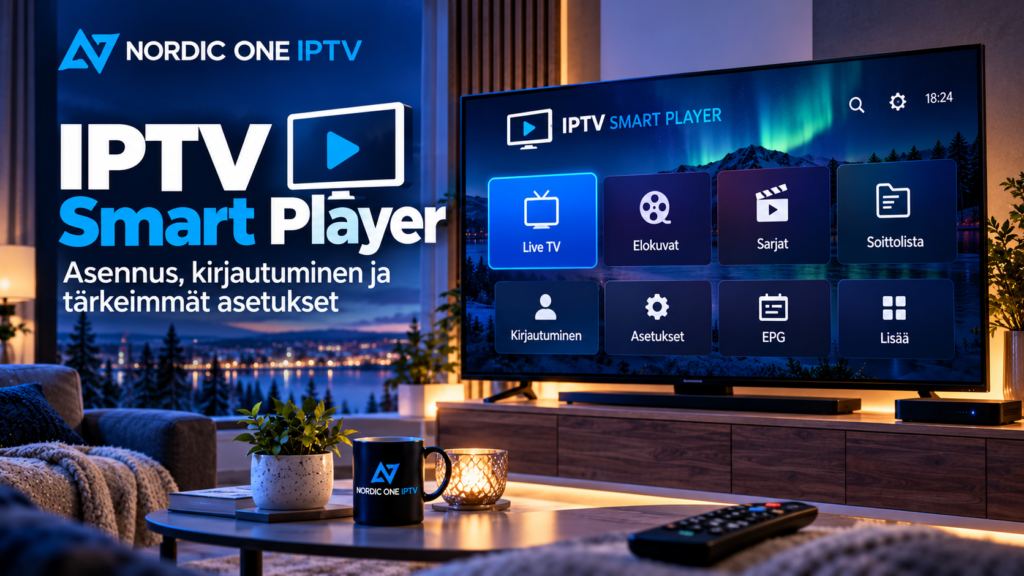
IPTV Smart Player on yleisnimeltään tuttu IPTV-soitin, jolla voidaan katsella käyttäjän omasta soittolistasta tulevaa live-TVä ja muuta videosisältöä. Sovellus ei itsessään tarkoita IPTV-tilausta eikä yleensä sisällä valmiita TV-kanavia. Käyttäjä tarvitsee oman IPTV-palvelun tai muun laillisen sisältölähteen sekä sovelluksen tukeman soittolistan.
Nimen kanssa kannattaa olla tarkkana. Google Play -kaupassa on useita eri kehittäjien sovelluksia, joiden nimessä esiintyy IPTV Smart Player tai hyvin samankaltainen nimi. Ominaisuudet eivät ole kaikissa samoja. Yksi sovellus voi tukea vain M3U-listoja, kun taas toisessa voi olla suoratoisto televisioon, suosikit tai käyttäjätiliin perustuva laitteiden synkronointi.
Tässä oppaassa käymme läpi IPTV Smart Player -sovelluksen käyttöönoton, M3U-listan lisäämisen, kirjautumisen, tärkeimmät asetukset ja yleisimmät ongelmat.
Tarkista ensin, mikä IPTV Smart Player sinulla on
Ennen minkään ohjeen seuraamista tarkista sovelluksen tarkka nimi ja kehittäjä.
Tämä on tärkeää, koska eri sovellukset voivat näyttää lähes samalta sovelluskaupassa mutta käyttää täysin erilaisia kirjautumis- ja soittolistatapoja.
Tarkista sovelluskaupan sivulta ainakin:
- kehittäjän nimi
- tuetut laitteet
- M3U- tai M3U8-tuki
- mahdollinen käyttäjätili
- suoratoisto televisioon
- suosikit
- mainokset ja sovelluksen sisäiset ostokset
- tietosuojatiedot
Älä oleta, että toiselle samannimiselle sovellukselle tehty Xtream Codes -ohje toimii omassa sovelluksessasi.
Sisältääkö IPTV Smart Player valmiita kanavia?
Yleensä ei.
IPTV Smart Player toimii mediasoittimena. Se avaa käyttäjän itse lisäämän soittolistan ja näyttää siinä olevat kanavat.
Tämä tarkoittaa, että tarvitset erillisen sisältölähteen, esimerkiksi palveluntarjoajalta saadun M3U-linkin.
Sovelluksen asentaminen yksin ei siis tuo näkyviin suomalaisia kanavia, pohjoismaisia kanavia, urheilua, elokuvia tai sarjoja.
Tämä ero kannattaa ymmärtää ennen käyttöönottoa:
IPTV-soitin näyttää sisältöä.
IPTV-palvelu toimittaa katseluun tarvittavan sisällön ja kirjautumistiedot.
IPTV Smart Playerin asentaminen Android-laitteelle
Monet IPTV Smart Player -nimiset sovellukset ovat saatavilla Android-laitteille.
Asennus etenee tavallisesti näin.
1. Avaa Google Play
Avaa Google Play puhelimessa, tabletissa, Android TVä tai muussa yhteensopivassa Android-laitteessa.
Hae sovelluksen tarkalla nimellä.
2. Tarkista kehittäjä
Koska lähes samannimisiä sovelluksia on useita, tarkista kehittäjän nimi ennen asentamista.
Katso samalla, onko kyseinen versio tarkoitettu puhelimelle, tabletille vai myös televisiokäyttöön.
3. Asenna ja avaa sovellus
Valitse Asenna ja käynnistä sovellus.
Ensimmäisellä käynnistyskerralla sovellus voi pyytää tarvittavia käyttöoikeuksia tai näyttää soittolistan lisäämisnäkymän.
Jos käytät IPTVä myös televisiossa tai erillisellä suoratoistolaitteella, IPTV laitekohtaiset käyttöönotto-ohjeet auttavat vertaamaan Android TVä, Smart TVä, Firestickiä ja muita vaihtoehtoja.
M3U-listan lisääminen IPTV Smart Playeriin
M3U on yleisin näissä sovelluksissa käytetty soittolistamuoto.
IPTV-palveluntarjoaja voi antaa pitkän M3U-osoitteen, jonka sovellus lataa internetistä.
Valikko voi olla nimeltään esimerkiksi:
- Add Playlist
- Import Playlist
- Playlist URL
- M3U Playlist
- Add URL
Liitä palveluntarjoajan antama osoite kenttään ja anna listalle helposti tunnistettava nimi.
Tallenna tiedot ja odota, että sovellus lataa kanavat.
M3U-linkki voi sisältää käyttäjänimen ja salasanan. Älä julkaise linkkiä keskustelupalstalla tai kuvakaappauksessa.
M3U-tiedosto vai verkkolinkki?
IPTV Smart Player voi sovellusversiosta riippuen hyväksyä M3U-listan joko verkkolinkkinä tai paikallisena tiedostona.
Verkkolinkki on usein käytännöllisempi, koska palveluntarjoajan tekemät kanavalistan muutokset voidaan hakea päivittämällä lista.
Paikallinen M3U-tiedosto ei välttämättä muutu automaattisesti.
Jos esimerkiksi uusi kanava lisätään palveluun, vanhaan ladattuun tiedostoon se ei ilmesty ilman uutta tiedostoa.
Mitä kirjautuminen IPTV Smart Playerissa tarkoittaa?
Kirjautuminen ei ole kaikissa IPTV Smart Player -sovelluksissa samanlainen.
Joissakin sovelluksissa ei tarvita varsinaista käyttäjätiliä lainkaan. Sisältö lisätään suoraan M3U-linkillä.
Toisissa sovelluksissa voi olla oma tili, jota käytetään esimerkiksi soittolistojen tai suosikkien synkronointiin useiden laitteiden välillä.
Lisäksi jotkin IPTV-soittimet tukevat IPTV-palvelun erillistä kirjautumistapaa, kuten Xtream Codesia. Tätä ei kuitenkaan pidä olettaa kaikkien IPTV Smart Player -nimisten sovellusten ominaisuudeksi.
Jos palveluntarjoajasi antaa vain:
- palvelinosoitteen
- käyttäjänimen
- salasanan
tarkista ensin, tukeeko juuri oma sovellus tätä kirjautumistapaa.
Jos sovellus tukee vain M3U-linkkiä, kysy palveluntarjoajalta, onko tilaukselle saatavissa M3U-muotoinen soittolista.
Suosikit nopeuttavat päivittäistä katselua
Suosikkitoiminto on hyödyllinen erityisesti silloin, kun soittolistalla on paljon kanavia.
Lisää useimmin katsomasi kanavat suosikkeihin sen sijaan, että selaisit koko listan joka kerta.
Suosikkeihin voi koota esimerkiksi:
- suomalaiset kanavat
- pohjoismaiset kanavat
- uutiset
- urheilukanavat
- elokuvakanavat
Kaikissa sovellusversioissa suosikkien hallinta ei ole samanlainen, joten valikon nimi ja sijainti voivat vaihdella.
Toisto televisioon Chromecastilla tai casting-toiminnolla
Osa IPTV Smart Player -sovelluksista tukee sisällön lähettämistä yhteensopivaan televisioon.
Tämä voi olla käytännöllistä, jos soittolista on puhelimessa mutta katselu halutaan suurelle ruudulle.
Toiminnan onnistumiseen vaikuttavat:
- puhelimen ja television verkkoyhteys
- television casting-tuki
- sovelluksen ominaisuudet
- videovirran formaatti
Pelkkä casting-painike ei takaa, että jokainen M3U-listan stream toimii televisiossa.
Jos yksi kanava ei käynnisty televisiossa mutta toimii puhelimessa, kokeile toista kanavaa ennen asetusten muuttamista.

Mitä asetuksia kannattaa tarkistaa ensimmäisenä?
Kun kanavalista toimii, kaikkia sovelluksen asetuksia ei tarvitse muuttaa.
Aloita käytännöllisimmistä.
Soittolistan päivitys
Jos palveluntarjoaja muuttaa kanavalistaa, päivitä soittolista sovelluksesta.
Vanha lista voi muuten näyttää kanavia, joiden osoite ei enää toimi.
Suosikit
Merkitse usein katsotut kanavat valmiiksi suosikeiksi.
Videotoisto
Jos sovellus tarjoaa valinnan sisäisen ja ulkoisen videosoittimen välillä, vaihda sitä vain silloin, kun nykyisellä soittimella esiintyy ongelmia.
Kuvan suunta ja koko näyttö
Puhelimella käytettäessä tarkista, toimiiko automaattinen näytön kierto ja koko näytön tila haluamallasi tavalla.
EPG
Kaikissa IPTV Smart Player -versioissa EPGä ei ole tai se voi riippua soittolistasta.
Jos ohjelmaopas on tuettu mutta tyhjä, ongelma ei välttämättä ole videotoistossa. EPG-tietoja ei ehkä ole mukana lähteessä.
EPG riippuu myös IPTV-palvelusta
EPG eli sähköinen ohjelmaopas näyttää ohjelmien nimet ja lähetysajat.
Sovellus voi tukea EPGä, mutta ohjelmatiedot täytyy silti saada jostakin.
Ne voivat tulla esimerkiksi:
- IPTV-palvelun mukana
- M3U-listaan yhdistettynä
- erillisestä XMLTV-lähteestä
Jos EPG ei näy, tarkista ensin, tarjoaako käyttämäsi sovellus edes erillisen ohjelmaoppaan asetusta.
Jos ohjelmaopas näkyy väärässä ajassa, tarkista laitteen kellonaika ja Suomen aikavyöhyke.
Käytä useaa laitetta vain tilauksen ehtojen mukaan
Joissakin IPTV Smart Player -sovelluksissa käyttäjätili tai soittolista voidaan yhdistää usealle laitteelle.
Tämä ei tarkoita automaattisesti sitä, että IPTV-palveluntarjoaja sallii useita samanaikaisia katseluyhteyksiä.
Sovelluksen laitetuki ja IPTV-tilauksen yhteysrajoitus ovat eri asioita.
Jos samaa palvelua halutaan käyttää esimerkiksi puhelimessa ja televisiossa yhtä aikaa, tarkista palveluntarjoajan sallimien samanaikaisten yhteyksien määrä.
Pohjoismaisten IPTV-palvelujen laite- ja kirjautumisvaihtoehtoja voi vertailla myös Rapid IPTV -sivuston kautta. Olennaista on varmistaa, että valitsemasi IPTV-palvelu tarjoaa juuri oman IPTV Smart Player -version tukeman kirjautumistavan.
IPTV Smart Player ei lataa M3U-listaa
Jos soittolista ei avaudu, tarkista ensin linkki.
Yleisiä syitä ovat:
- osoitteesta puuttuu osa
- M3U-linkki on vanhentunut
- IPTV-tilaus ei ole enää voimassa
- palvelinosoite on muuttunut
- internetyhteys ei toimi
- kyseinen sovellus ei tue listan rakennetta
Testaa tarvittaessa sama M3U-linkki toisessa yhteensopivassa mediasoittimessa.
Jos lista toimii toisessa sovelluksessa, ongelma liittyy todennäköisemmin IPTV Smart Playerin asetuksiin tai yhteensopivuuteen.
Kanavalista näkyy, mutta video ei käynnisty
Kanavalistan onnistunut lataaminen ei tarkoita, että jokainen videovirta voidaan toistaa.
Jos kanavan nimi näkyy mutta video ei käynnisty, testaa muutama muu kanava.
Jos vain yksi lähetys ei toimi, ongelma voi olla kyseisessä lähteessä.
Jos mikään kanava ei käynnisty, tarkista:
- tilauksen voimassaolo
- verkkoyhteys
- sovelluksen päivitykset
- videotoiston asetukset
- toimiiko sama lista toisessa laitteessa
Älä poista koko sovellusta ensimmäisenä ratkaisuna.
IPTV Smart Player puskuroi
Puskurointi voi liittyä sovellukseen, IPTV-lähteeseen tai omaan verkkoyhteyteen.
Testaa ensin tavallinen suoratoistopalvelu samalla laitteella.
Jos myös muut videot pätkivät, tarkista Wi-Fi.
Jos vain IPTV puskuroi, kokeile useita kanavia.
Jos yksi kanava toimii hyvin ja toinen ei, ongelma voi olla videolähteessä eikä internetyhteydessä.
Android TV -laitteella Ethernet-yhteys on hyödyllinen testi, jos Wi-Fi-signaalin vakaus epäilyttää.
Lisää M3U-, kirjautumis- ja toisto-ongelmien tarkistuksia löytyy IPTV usein kysytyistä kysymyksistä.
Samanniminen sovellus näyttää erilaiselta kuin ohjeessa
Tämä on täysin mahdollista.
IPTV Smart Player ei ole yksiselitteinen nimi yhdelle sovellukselle. Google Playssa on useita samankaltaisesti nimettyjä IPTV-soittimia eri kehittäjiltä.
Jos ohjeessa näkyviä valikoita ei löydy:
- tarkista sovelluksen kehittäjä
- tarkista sovelluksen tarkka nimi
- tarkista sovellusversio
- varmista laitetyyppi
- tarkista, puhuuko ohje M3U- vai Xtream-versiosta
Älä syötä IPTV-tunnuksia satunnaiseen sovellukseen vain siksi, että sen nimi muistuttaa käyttämääsi soitinta.
Usein kysytyt kysymykset IPTV Smart Playerista
Sisältääkö IPTV Smart Player TV-kanavia?
Yleensä ei. Sovellus toimii soittimena käyttäjän itse lisäämälle M3U-listalle tai muulle tuetulle sisältölähteelle.
Miten M3U-lista lisätään IPTV Smart Playeriin?
Etsi sovelluksesta Add Playlist-, Playlist URL- tai vastaava toiminto ja lisää palveluntarjoajalta saatu M3U-osoite.
Tukeeko IPTV Smart Player Xtream Codesia?
Se riippuu siitä, mistä samannimisestä sovelluksesta on kyse. Tarkista oman sovelluksesi ominaisuudet ennen tunnusten syöttämistä.
Voiko IPTV Smart Playeria käyttää Smart TVä?
Joistakin versioista voi olla Android TV -yhteensopiva vaihtoehto, kun taas toiset on suunniteltu puhelimille tai tableteille. Tarkista laitetuki sovelluskaupasta.
Miksi kanavalista toimii mutta EPG ei näy?
EPG voi puuttua soittolistasta tai kyseinen sovellus ei välttämättä tue käyttämäsi lähteen ohjelmatietoja.
Voiko saman soittolistan lisätä usealle laitteelle?
Teknisesti se voi olla mahdollista, mutta IPTV-palvelun käyttöehdot ja samanaikaisten yhteyksien määrä ratkaisevat, saako sisältöä katsella usealla laitteella samaan aikaan.
Yhteenveto
IPTV Smart Playerin käyttöönotossa tärkeintä on ensin tunnistaa, mikä samannimisistä sovelluksista on käytössä. Sen jälkeen tarkistetaan M3U- tai muu kirjautumistapa, lisätään soittolista ja säädetään suosikit, videotoisto sekä mahdollinen EPG. Jos lista ei toimi, testaa erikseen soittolistan latautuminen, videovirta ja verkkoyhteys. Näin ongelmaa ei tarvitse yrittää ratkaista muuttamalla kaikkia asetuksia yhtä aikaa.
Jos etsit IPTV-palvelua, jonka käyttötapaa voit arvioida oman Android- tai Smart TV -laitteesi kanssa ennen käyttöönottoa, voit tutustua Nordic One IPTV -sivustoon ja tarkistaa laiteyhteensopivuuteen sekä IPTV-katseluun liittyvät vaihtoehdot.